 NexBrowser指纹浏览器-官方博客Blog
直接给结论:你在搜索框里搜「RPA浏览器」,实际指的往往是三类完全不同的工具——装在现有浏览器里的「RPA 扩展插件」、用插件桥接控制本机 Chrome/Edge 的「桌面级 RPA 软件」,以及把自动化能力直接做进独立隔离内核里的「RPA 浏览器工作台」。
如果你只是想给单个网页自动打卡、填一次表格,装个免费扩展插件就能搞定;如果你要把网页订单倒进本地财务软件、ERP 或客户端,需要用桌面级 RPA;但只要你涉及多个账号批量登录运营、长时间跨站点采集,或者不想整天修插件断连和封号验证,就必须用自带环境隔离与底层控制能力的 RPA 浏览器工作台。
搞混这三者的区别,是大多数人上手自动化后频繁报错、内存卡死甚至账号连坐的根源。下面按底层原理、踩坑原因和选型路线一次讲透。
一、为什么搜「RPA浏览器」,会出来三种完全不同的方案?
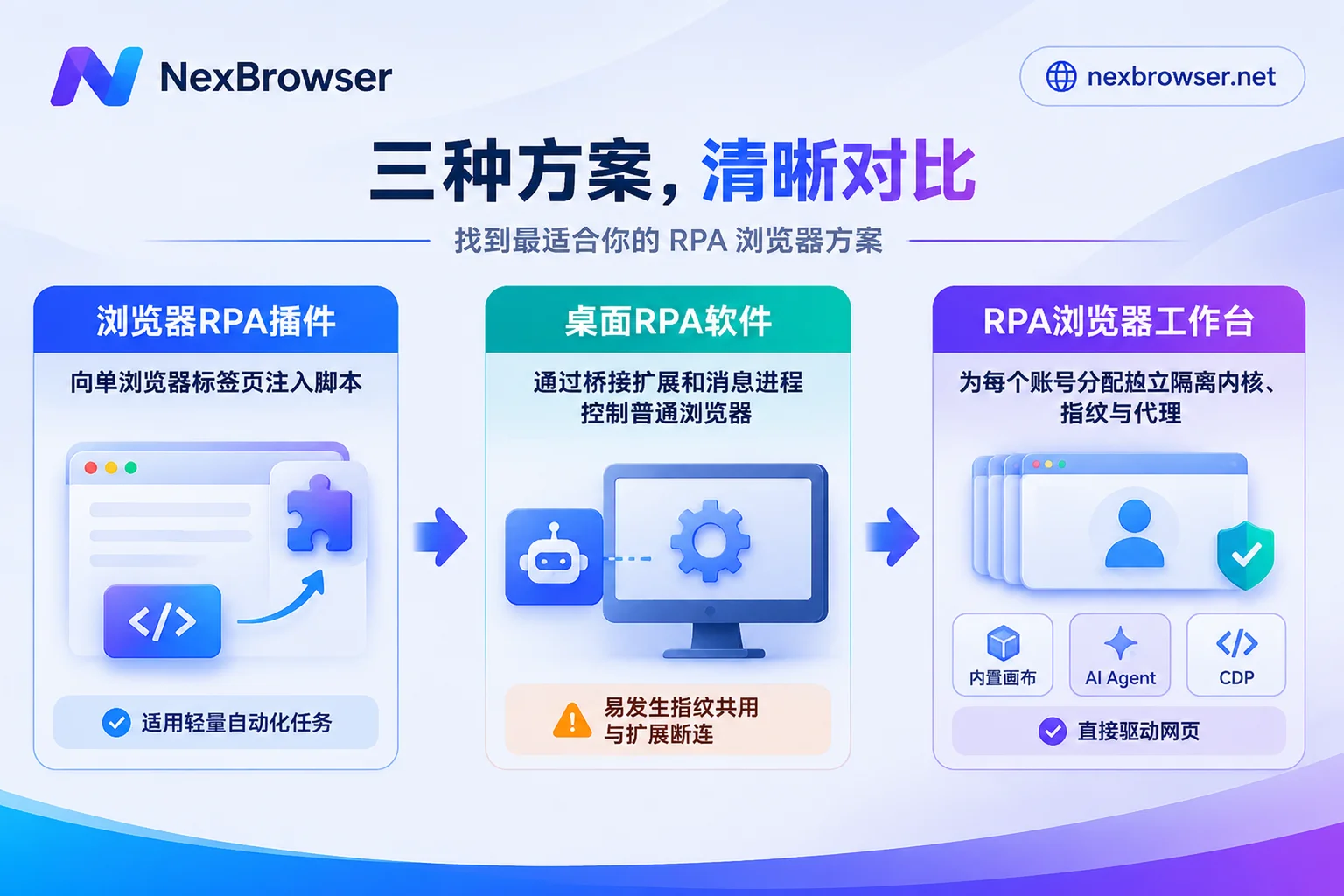
行业里并没有一个叫“RPA浏览器”的单一标准品类,大家口中的说法通常对应三条不同的技术路径:
- 浏览器 RPA 插件(扩展形态)
代表工具如 Automa、Ui.Vision RPA 等。它直接作为 Chrome 或 Edge 扩展运行在你平时用的浏览器里,通过向网页注入内容脚本(Content Script)或调用视觉/OCR 识别来完成点击、填表和抓数。优点是轻便、免费上手快;短板是依赖当前浏览器窗口,多个账号混在一个本机环境里极易串号或被识别。 - 桌面 RPA + 浏览器桥接(跨软件自动化)
代表工具如 UiPath、Power Automate、影刀 RPA、阿里云 RPA 等。它们本质上是控制整台电脑的机器人,除了浏览器,还能操作 Excel、PDF、SAP 或传统桌面客户端。当桌面 RPA 需要操控 Chrome/Edge 时,通常要在浏览器里安装专属自动化插件,靠 Native Messaging 协议或窗口标题/进程附着来传递指令。 - 自带环境隔离的 RPA 浏览器工作台(独立内核形态)
这是专为网页批量操作和多账号场景设计的独立客户端(如基于 Chrome 内核改造的 NexBrowser)。每个账号对应一套完全独立的浏览器环境,Cookie、本地存储、指纹参数和代理 IP 互相隔离,同时在工作台内部或通过本地调试协议直接执行无代码流程、AI Agent 或代码脚本。
二、三类方案硬核对比:选错工具比写错脚本更累
为了方便对号入座,可以把三类工具在真实使用中的差异直接拉齐对比:
| 对比维度 | 浏览器 RPA 插件 | 桌面 RPA + 浏览器插件 | 原生隔离的 RPA 浏览器工作台 |
|---|---|---|---|
| 底层控制方式 | 浏览器扩展注入 JS 或视觉定位 | 桌面客户端 + 浏览器扩展通信 / 窗口句柄 | 独立 Chrome 内核 + 内置编排或 CDP 协议接管 |
| 多账号防关联 | 无,共用本机指纹与网络出口 | 弱,普通 Chrome 多用户仍共享底层硬件指纹 | 强,每个环境独立指纹、缓存、IndexedDB 与代理 |
| 跨桌面软件能力 | 极弱,基本局限在浏览器标签页内 | 极强,可串联 ERP、本地文件、邮件与桌面客户端 | 专注网页流转,需配合 Local API 与外部系统联动 |
| 长跑稳定性 | 易受标签页关闭、休眠和页面改版影响 | 易遇到插件通信超时、多开窗口标题冲突、内存堆积 | 单环境生命周期可控,不依赖脆弱的第三方扩展桥接 |
| 适合谁用 | 个人单账号日常填表、签到、轻量采集 | 财务、政务、供应链等跨客户端办公自动化 | 跨境店铺、社媒矩阵、广告投放、持久化数据采集 |
三、用普通浏览器跑自动化,最容易踩的 3 个坑
很多团队最初都会先拿桌面 RPA 配普通 Chrome,或者装个自动化插件开跑,结果很快会撞上三堵墙:
1. 扩展掉线与多开“认错窗口”
桌面 RPA 控制普通浏览器时,高度依赖自动化扩展的通信稳定性。在长时间循环或高并发打开几十个网页时,一旦浏览器标签页未及时释放、内存飙升,就很容易弹出扩展启动失败或连接超时的报错。同时,如果你同时开多个普通浏览器窗口跑多店铺任务,脚本靠窗口标题或进程附着去识别目标,稍不留神就会点错窗口、把 A 店铺的价格填到 B 店铺里。
2. 单纯切 Chrome 多用户,依然会触发平台关联风控
不少人以为“给 Chrome 新建几个用户配置(Profile)”就能批量跑 RPA。实际上,Chrome 多用户只隔开了表面上的 Cookie 和书签,底层的 Canvas、WebGL、Audio、字体列表、硬件参数和本机 IP 出口依然一模一样。自动化脚本操作越规律、并发越快,平台风控越容易把这些账号归为同一台机器上的批量操作,轻则频繁弹验证码,重则整批账号受限。关于这一层的避坑细节,可以参考站内另一篇拆解:RPA浏览器怎么选:别只看自动点击,先解决多账号隔离与脚本频繁报错。
3. 页面一微调,死板的录制回放全线卡死
传统固定规则脚本依赖 XPath 或 CSS 选择器。现代网页大多是动态渲染,今天改个按钮类名、明天弹个临时公告,整批任务就会卡在某一步。如果自动化工具既不支持单步重试,又没有带上下文理解能力的 AI 兜底,运营人员每天光修脚本的时间就不比手工操作少。降低后期维护成本的工程做法,可以延伸看这篇:RPA浏览器怎么降低脚本维护成本?从无代码画布排错到AI与MCP协同的实战指南。
四、按你的业务场景,直接给出选型答案
不需要把工具捧上天,按你手头最真实的任务来选就行:
- 场景 A:个人单号办公、内网表单、轻量抓取
如果只有一个或少数几个非敏感账号,不需要隔离设备指纹,直接用 Automa 或 Ui.Vision 这类浏览器插件最快,几分钟就能跑通。 - 场景 B:跨软件搬运数据(网页 → 本地 Excel / 桌面 ERP / 财务客户端)
只要流程必须离开浏览器去点桌面软件窗口,就选 桌面级 RPA(如影刀、UiPath、Power Automate 等),它们对操作系统原生控件和本地文件的控制力不可替代。 - 场景 C:多账号网页运营、高频后台巡检、需要长效保持登录态的采集
只要你的痛点是“几十上百个网页账号重复操作、不能串号、要稳稳保持登录态并防风控”,直接选择具备多账号隔离底座的 RPA浏览器 工作台。
五、如果选 RPA 浏览器工作台,一套可落地的配置是什么样?
以基于 Chrome 内核打造的 NexBrowser 为例,它不是简单往普通浏览器里塞一个宏插件,而是把“环境隔离底座”和“多种自动化执行方式”收在同一个工作台里。按下面三步来搭,能把前期试错成本压到最低:
第一步:先把环境隔离与网络出口锁死
在 NexBrowser 多账号环境管理 中,每个账号都运行在独立的浏览器容器里:Cookie、缓存、IndexedDB 彼此隔离,Canvas、WebGL、字体等指纹参数按环境独立生成并保持自洽,同时绑定独立代理(支持 HTTP / HTTPS / SOCKS5 及住宅 IP 接入)。
一个很实用的细节是启动前代理预检——环境打开前先检测代理出口连通性与归属地,并自动对齐时区、语言和 WebRTC 策略;检测不通过直接不启动,避免脚本在异常网络下硬跑触发二次验证。如果遇到注册或异地验证需要收短信,环境侧边栏内置的 NexSMS 号码中心可以直接在当前环境里取号、收码并回填。
第二步:按任务复杂度选执行方式,不拿一种方法硬套
在同一个干净的环境底座上,不同任务可以交给更合适的工具跑:
- 固定、高频的标准化流程 → 无代码 RPA 脚本(Beta)
适合每日后台巡检、拉取报表、固定路径填表等规则清晰的重复动作。在画布上拖拽编排节点,配置好变量、条件判断、循环、等待与单步失败重试后,一个脚本直接绑定一批环境执行。各环境依然用自己的 Cookie、指纹和代理独立运行,日志按环境和步骤记录,哪一步卡住一目了然。具体编排步骤可对照 无代码 RPA 在指纹浏览器里怎么搭流程。 - 需要人工临场把关的批量操作 → 窗口同步
碰到需要自己看一眼画面再决定点哪里的临时批量操作(比如不同店铺的差异化活动确认),用 窗口同步 更顺手:选一个主窗口操作,点击、输入、滚动同步到其余从窗口,支持节流间隔与随时停止,比硬写脚本更灵活。 - 页面常改版、包含非结构化判断的任务 → 内置 AI Agent
对于页面布局不固定、需要读懂内容再填表或截图的任务,可以直接调用客户端内置的 Nex Agent。用自然语言描述目标即可自动打开环境执行,并支持拆分到多个窗口并行;涉及提交付款、删除等不可逆操作时,还可以设为先请求人工批准(内置 Agent 的模型调用按 Token 计费,用账户余额按需购买)。 - 开发团队已有脚本或 AI 编程工具 → Local API 与 MCP
如果团队本来就有 Playwright、Puppeteer、Selenium 脚本,或者习惯用 Claude Code、Cursor、Codex、browser-use 驱动自动化,直接在客户端开启 Local API 即可免费、不限次数调用,拿取标准 CDP 连接信息直接接管已隔离的浏览器环境;也可以通过 NexBrowser MCP Server 让 AI 助手直接列出环境、打开窗口并操作页面(接入方法见 browser-use 和 Playwright MCP 怎么接指纹浏览器)。
第三步:用免费档小规模跑通,再决定要不要扩容
很多新手担心自动化工具一上来就要买高价套餐。NexBrowser 的功能本身不分档,免费档也开放了全套自动化与 Local API 能力,无需绑定信用卡、额度不过期(当前免费窗口与成员容量以限时免费活动页当次口径为准)。
需要留意的是系统环境:目前客户端提供 Windows 10 / 11(64 位)版本(可在官方下载页获取),不支持 Windows 7 和 32 位系统,macOS 客户端仍在开发中暂未开放。如果你用的是 Windows 电脑,完全可以先建一两个测试环境跑通整套流程,确认稳定后再按需购买窗口或团队成员容量。
六、动手前的 3 步自查清单
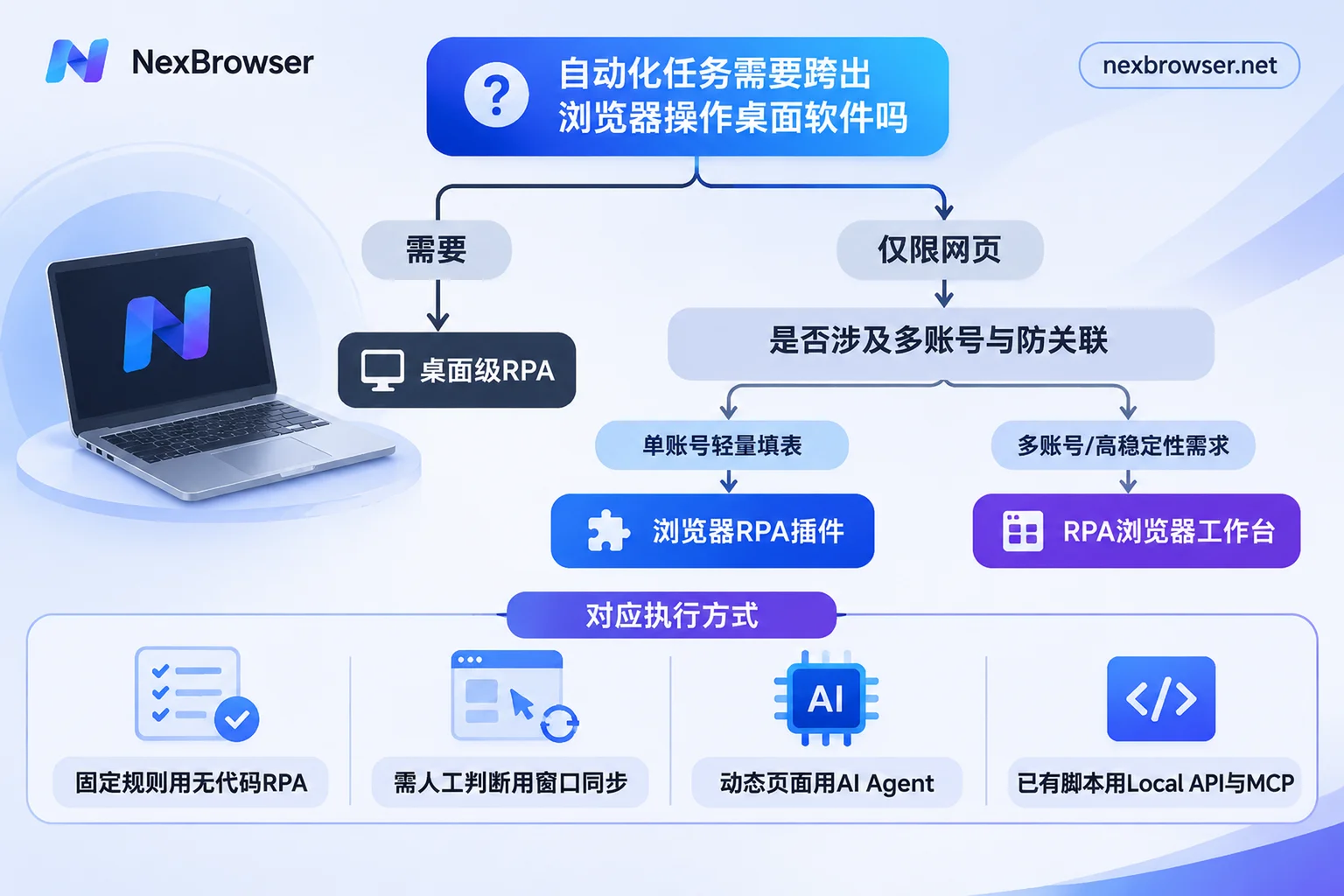
关掉这篇页面前,花 30 秒对照一下这 3 个问题,你就能立刻拍板:
- 任务是否必须跨出浏览器去点桌面软件? 如果是,选桌面 RPA;如果全程都在网页里完成,优先看浏览器端方案。
- 同一套网页流程是不是要跑在多个登录账号上? 如果只有 1 个账号,用免费浏览器插件足矣;只要超过 2 个敏感账号,必须先上独立指纹与独立代理的环境隔离,再谈自动化。
- 页面结构稳不稳定? 结构万年不变的后台用无代码 RPA 画布或固定脚本;频繁弹窗、改版或需要看懂语义的页面,留给 AI Agent 或人工配合窗口同步处理。