 NexBrowser指纹浏览器-官方博客Blog
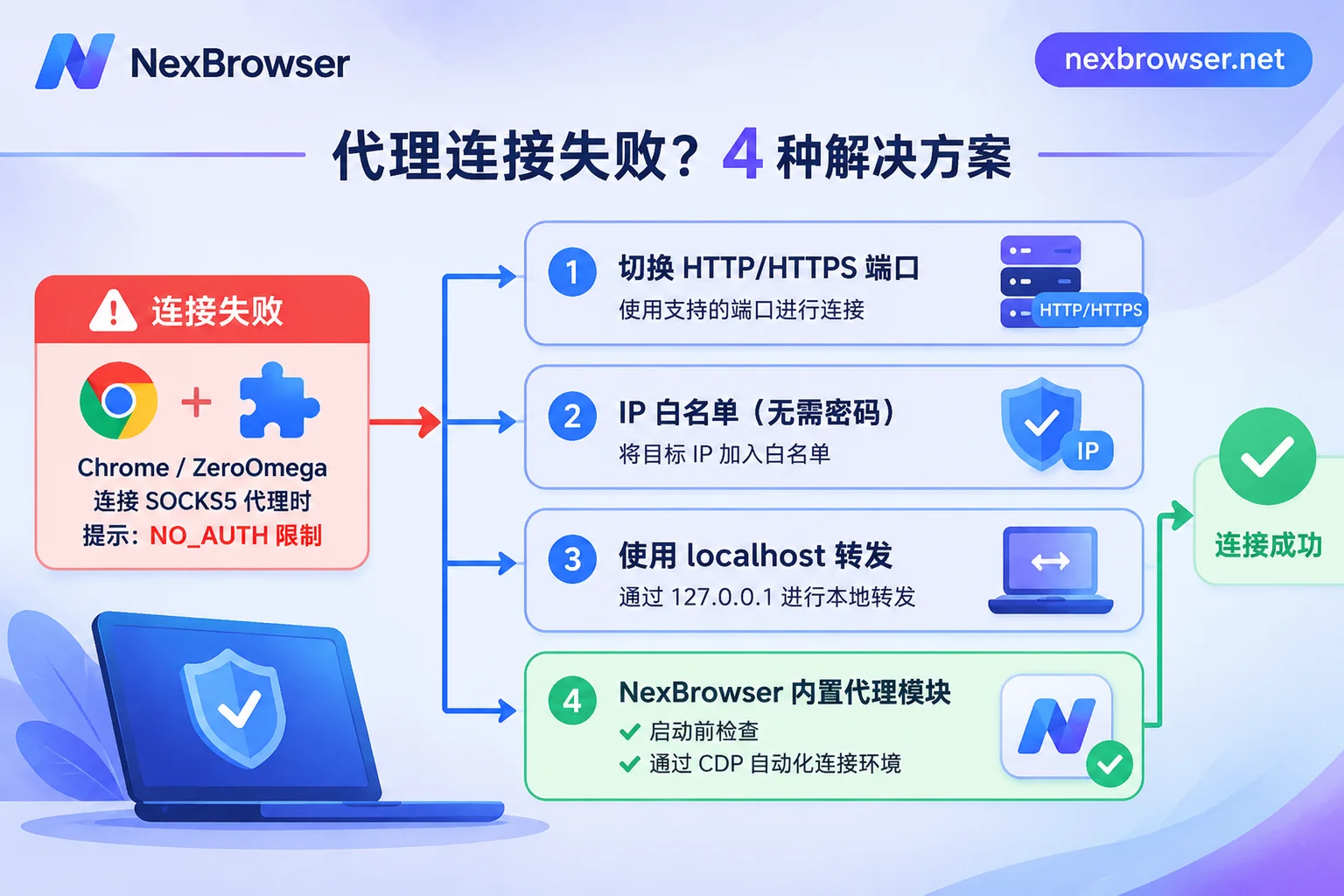
直接给结论:原版 Chrome(以及基于原版 Chromium 内核的 Edge、SwitchyOmega / ZeroOmega 插件,甚至直接传 --proxy-server 参数的 Selenium / Puppeteer)在网络层只实现无认证的 SOCKS5 握手,不支持传输用户名和密码。 因此你拿到 IP:端口:用户名:密码 格式的 SOCKS5 代理后,往 Chrome 或插件里一填,往往会弹窗提示“您的浏览器不支持 socks5 代理认证”,或在自动化脚本里直接报 ERR_PROXY_AUTH_UNSUPPORTED、卡在空白页甚至悄悄回退成本机 IP。
如果你急着解决,可以按自己的使用场景直接选一条路:临时只开一个普通网页,优先让代理服务商给你同一个通道的 HTTP/HTTPS 端口,或改用 IP 白名单免密授权;跑爬虫/自动化脚本但不想换工具,可以在本机架一个无密本地转发端口;要管多个电商、社媒、广告账号,或把 Playwright / AI Agent 接到多套独立环境上,直接用 NexBrowser 这类在客户端层接管 SOCKS5 鉴权的指纹浏览器最省事,不用自己搭转发器也不用担心串号。
一、为什么一填 SOCKS5 账号密码就报错或连不上?
很多人遇到这个问题时,第一反应是“代理买坏了”或者“密码抄错了”,删了插件重装好几遍还是不行。其实问题卡在浏览器和操作系统的实现边界上:
- Windows 系统代理压根没有 SOCKS5 入口:Chrome 和 Edge 默认跟随系统网络设置,而 Windows“网络和 Internet → 代理”的手动配置栏只支持 HTTP/HTTPS 地址与端口,填进 SOCKS5 节点本来就无法握手。
- Chromium 网络栈刻意屏蔽了 SOCKS5 账密认证:HTTP 代理认证依靠返回
407 Proxy Authentication Required请求头完成,浏览器、插件和 CDP 接口都能顺畅弹框或拦截填充;而 SOCKS5 的账号密码认证发生在建立 TCP 连接的握手阶段,Chromium 源码在发送 SOCKS5 握手包时只声明“无需认证(NO_AUTH)”,直接拒绝处理用户名密码。 - 扩展程序和启动参数同样绕不过去:ZeroOmega、SwitchyOmega 底层调用的都是
chrome.proxyAPI,受制于浏览器内核限制,勾选账密后只能直接报错拦截;而在 Selenium 或 Puppeteer 启动参数里写--proxy-server=socks5://user:pass@ip:port,Chromium 也会直接忽略认证字段导致连接失败。
顺带一提:如果你只是临时用单个浏览器人工看网页,Firefox 原生支持在“网络设置”里填写 SOCKS v5 用户名和密码(记得顺手勾选“使用 SOCKS v5 时代理 DNS 查询”)。但如果你的工作流离不开 Chrome 生态、多账号防关联或脚本接管,就需要看下面 4 种解法。
二、带账号密码的 SOCKS5 代理怎么绑定浏览器?4 种实操解法
解法 1:改用同一组账密的 HTTP/HTTPS 接入端口(最快的单窗口方案)
市面上绝大多数静态住宅 IP 或动态代理网关,同一条线路都会同时开放 SOCKS5 端口和 HTTP 端口,而且共用同一套用户名和密码。
- 普通人工浏览:在 ZeroOmega 等代理插件里把协议从
SOCKS5改成HTTP,填入对应的 HTTP 端口号,再点开小锁图标保存用户名和密码即可正常联网。 - Playwright / Puppeteer 开发:Playwright 在
launch()或newContext()里把proxy.server写成http://主机:端口,并单独传入username和password字段;Puppeteer 则用--proxy-server=http://主机:端口启动,再用page.authenticate({ username, password })提交凭据。
需要注意的坑:改走 HTTP 端口后,流量走的是应用层代理,没有原生 UDP 转发通道。如果你是在做多账号运营,一定要核对浏览器里的 WebRTC 策略是否已屏蔽或对齐,避免出现 HTTP 出口变了、WebRTC 却把真实宽带 IP 漏出去的情况。两者在底层传输与泄露面上的差异,可以参考《SOCKS5 和 HTTP 代理绑定浏览器有什么区别》以及《绑定代理后出口IP还是本机IP怎么办》。
解法 2:把本机公网 IP 加进白名单,改用免密 SOCKS5
如果代理服务商后台支持“终端 IP 白名单授权”,你可以把当前电脑的公网出口 IP 添加到白名单里。授权生效后,代理服务器不再向你的请求索要用户名和密码,此时使用无密码的 socks5://IP:端口 就能直接通过 ZeroOmega 或 Chrome 启动参数连上。
适用边界很明显:这套做法只适合在固定公司专线环境下自用。只要你是家用动态宽带(重启光猫公网 IP 就变)、经常切手机热点,或者需要把环境分给异地团队成员共用,白名单就会频繁出现“昨天还好好的,今天全断”的报错。
解法 3:本机开一个本地无密转发器(适合少数自动化实例调试)
当业务明确要求必须走远端 SOCKS5 端口(例如需要远程 DNS 或底层套接字兼容性),但你又必须驱动 Chrome 时,开发者常见的做法是在本地跑一个轻量级代理转发工具(如 Privoxy、3proxy、pproxy 或 Nginx)。
逻辑很简单:让转发器在 127.0.0.1:本地端口 监听无认证请求,收到 Chrome 发来的流量后,由转发器代为携带用户名和密码去和远端 SOCKS5 服务器完成握手,再把 Chrome 或 Selenium 指向 127.0.0.1:本地端口。
为什么只建议用于少量调试? 一旦你同时开 20 个甚至上百个账号,不仅要在本地维护几十个互不冲突的转发端口和后台守护进程,还得自己用 --user-data-dir 拆用户目录、写脚本注入时区和指纹参数,任何一个转发进程挂掉,浏览器都会直接断网甚至暴露真实环境。
解法 4:用 NexBrowser 客户端内置代理模块直接接管 SOCKS5 认证(多账号与自动化推荐)
如果你平时需要在一台电脑上同时登录多个跨境店铺、社媒矩阵或广告账号,或者要把 Playwright、Puppeteer、Selenium、AI Agent 接到多套持久化的浏览器环境里,把认证交给专业工作台在客户端侧处理,比自己拼插件和本地转发器稳得多。
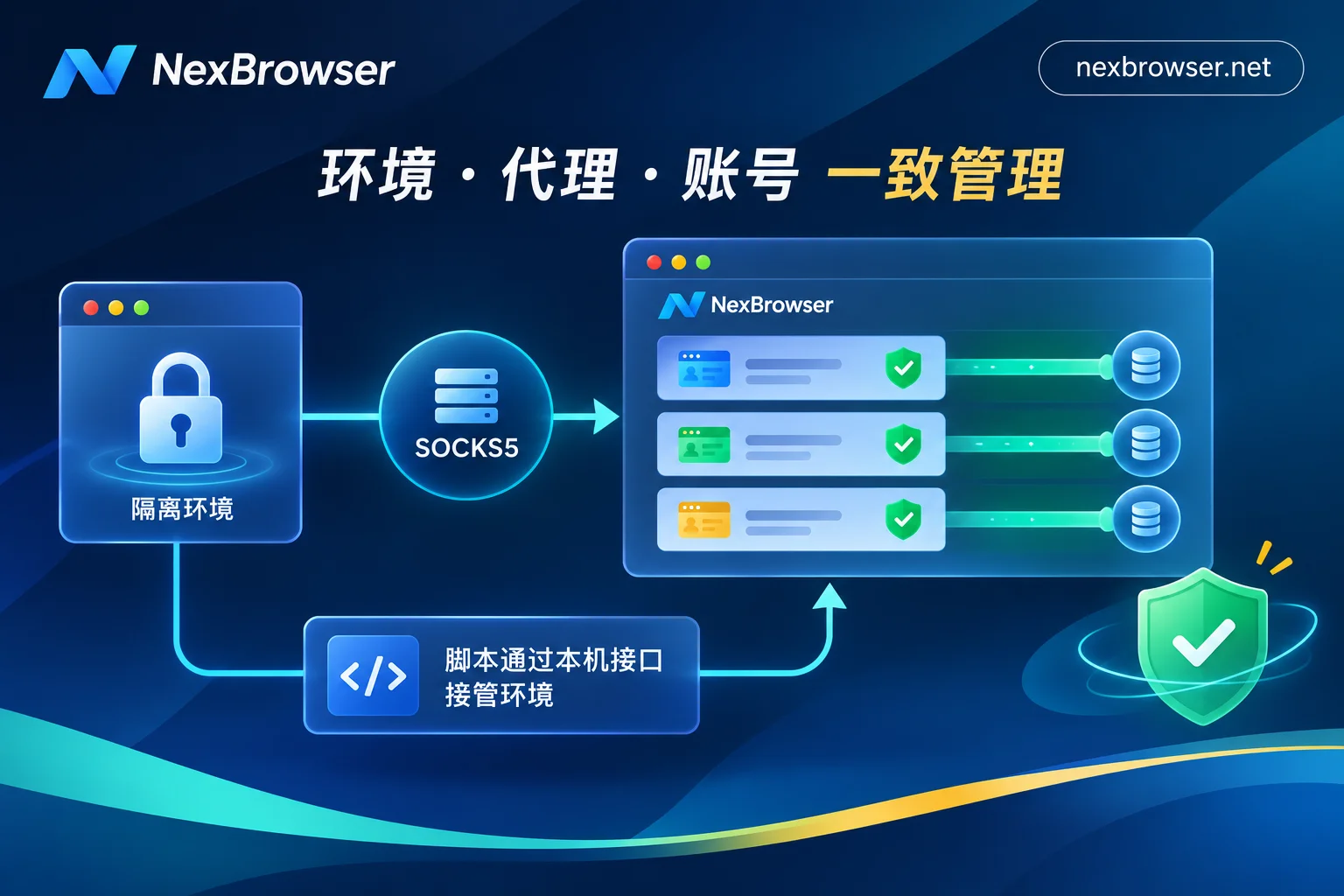
在 NexBrowser(目前开放 Windows 10、11 64 位客户端,macOS 客户端仍在开发中)里做代理IP绑定浏览器时,不需要受原版 Chrome 界面或扩展的限制:
- 原生支持 HTTP / HTTPS / SOCKS5 账密认证:创建环境时直接选择
SOCKS5,填入主机、端口、用户名和密码(也支持批量导入一批代理并批量绑定到多个环境),客户端底层会接管认证过程,不会弹出“不支持 socks5 认证”的报错。 - 启动前预检,不通就不启动:点击检测可一次性核验连通性、延迟和出口 IP 归属;环境启动前还会先校验代理出口,检测不通过直接阻断启动,防止账号在代理失效时意外用本地网络裸奔登录。
- 网络出口与指纹自动对齐:绑定好 SOCKS5 代理后,环境的 WebRTC 策略、时区、语言与地理位置会自动按出口 IP 匹配对齐(详见指纹参数隔离说明);后续如果要给环境换代理,Cookie 和本地存储(含 IndexedDB)也不会被清空,业务登录态可以继续保留。
- 开发与 AI Agent 免写转发脚本直接接管:对于跑自动化脚本或接入
browser-use、Playwright MCP、Claude Code、Cursor 的团队,只要通过 NexBrowser Local API 创建或启动已经绑好 SOCKS5 代理的环境,拿到 CDP 连接信息就能直接接管页面操作(具体对接写法可以看《Local API 怎么启动环境并拿到调试端口》),或者直接走 NexBrowser MCP Server 驱动多个独立窗口,省去维护本地转发器和 MV3webRequestAuthProvider认证扩展的麻烦,而且 Local API 免费且不限调用。
三、绑定完成后的 3 项必查验证
不管你最终选了上面 4 种里的哪一种方案,在正式登录重要账号前,建议花 1 分钟按顺序核对这三件事:
- 核对账号密码里的特殊字符:如果代理密码里包含
@、#、:这类符号,手动拼接进命令行或配置文件 URL 时很容易被误判成字段分隔符,导致认证失败;遇到“信息明明没错却一直报错”的情况,先排查是否需要 URL 编码或改用独立输入框填写。若在面板一键检测仍不通,可对照《代理导入后一键检测不通怎么排查》逐项定位。 - 确认同一时间只有一套代理通道生效:如果你电脑里还开着全局系统代理、其他代理软件或去广告扩展,Chrome 里很容易出现插件与系统代理“抢控制权”的问题。测试和日常运营时尽量保持单环境单链路(关于插件代理和软件内置代理的取舍边界,可看《浏览器插件代理和软件内置代理哪个好》)。
- 实测出口 IP 与 WebRTC 是否一致:打开环境后先访问 IP 检测页面,确认显示出来的公网 IP、国家/地区与代理后台一致,且 WebRTC 没有泄露本地局域网或宽带公网地址,再登录业务账号。
四、按场景快速对号入座
| 你的当前场景 | 推荐解法 | 核心原因 |
|---|---|---|
| 临时用 Chrome 查一下海外页面 | 解法 1(改用 HTTP 端口) | 不用折腾转发器,ZeroOmega 直接填账密即可 |
| 固定办公室专线、仅需少量免密调试 | 解法 2(IP 白名单) | 去掉账密步骤,Chrome 原生无密码 SOCKS5 可连 |
| 单机跑少量无头脚本且必须走远端 SOCKS5 | 解法 3(本地转发器) | 绕过 Chromium 认证限制,适合熟悉命令行的开发者 |
| 多账号防关联运营 / 团队协作 / 批量自动化 | 解法 4(NexBrowser 内置绑定) | 客户端接管 SOCKS5 认证+启动前预检+指纹对齐+CDP/MCP 直连 |