 NexBrowser指纹浏览器-官方博客Blog
检测一个指纹浏览器环境,重点不在某个检测网站能不能给出满分,而在下面三件事:
- 网络层有没有漏:真实局域网 IP 或本机公网 IP 是否通过 WebRTC 或 DNS 绕开了代理。
- 各层参数能不能对上:代理出口、HTTP 标头、JavaScript API、显卡渲染、时区和语言,是否描述的是同一台设备、同一个地区。
- 有没有伪装痕迹:Canvas、Audio 这类参数如果被生硬地随机化,本身就可能被识别成篡改。
实际操作时,可以把三个公开工具分开用:BrowserLeaks 逐项查底层数据,Pixelscan 快速看整体一致性,CreepJS 找 API 之间的逻辑矛盾。三处结果互相印证,比只盯一个分数可靠。
先说清楚一个前提:业务平台的风控模型不公开,公开检测工具全部通过,也不代表平台一定不会判定关联或触发风控。检测能帮你找出配置错误和明显泄漏,不能保证账号安全。指纹的基本概念,以及多开会不会被关联,可以先看 官网指南,本文不再展开。
检测前先做好这三步
- 在要检测的那个环境里测。不同环境的指纹参数和代理各不相同,用 A 环境测出来的结果不能代表 B 环境。
- 先确认代理已经连通。代理本身连不上时,后面的出口检查没有意义。
- 检测环境要和实际使用时一致。如果平时由脚本接管这个环境,就在脚本接管状态下再测一遍,手动打开和脚本连接时的结果可能不同。
按层核对:查什么,结果该是什么样
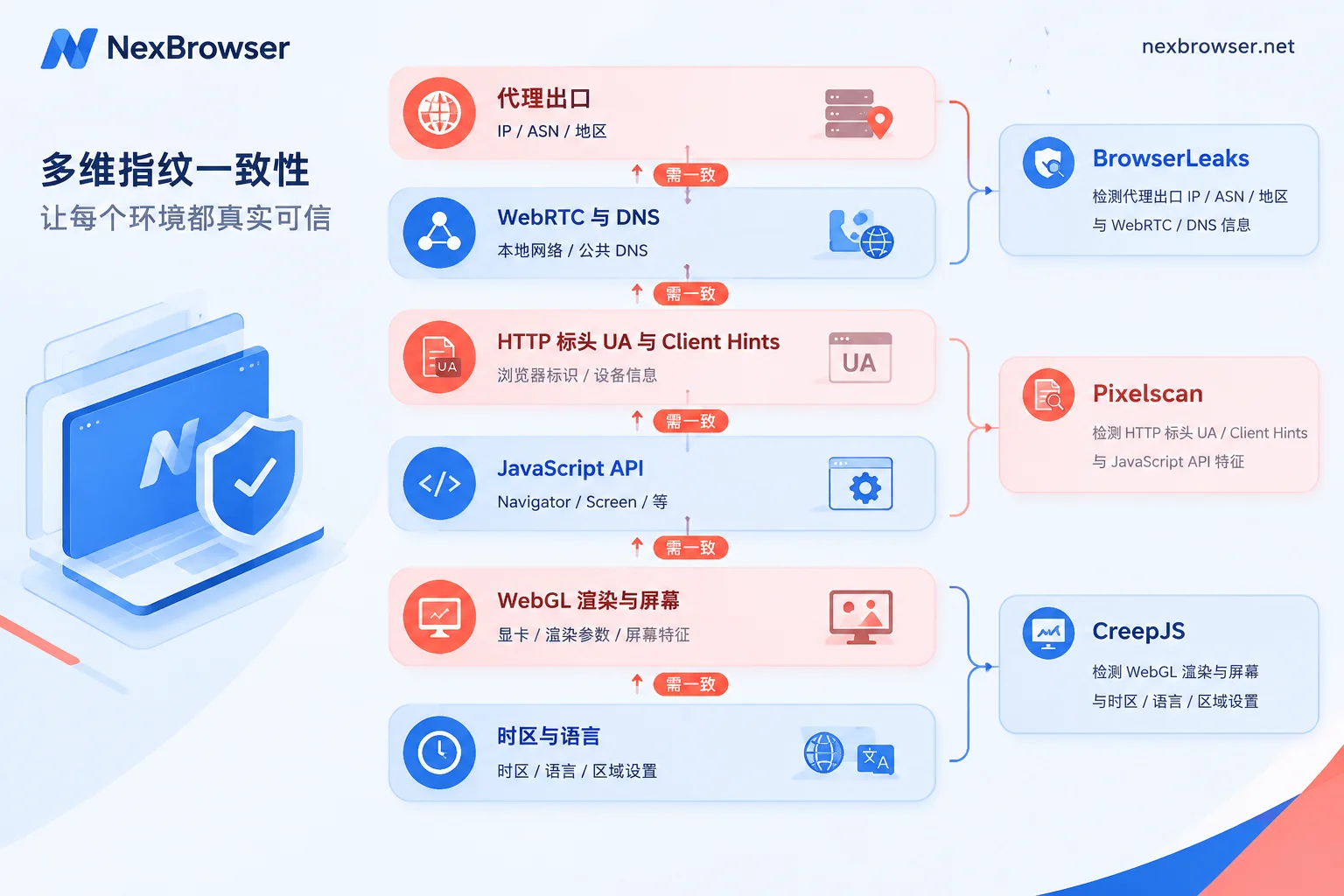
| 检测层 | 去哪看 | 正常结果 | 常见问题 |
|---|---|---|---|
| 出口 IP / ASN / 地区 | BrowserLeaks IP 页、Pixelscan | 与绑定代理的国家、运营商一致 | 显示本机宽带或其他代理节点 |
| WebRTC | BrowserLeaks WebRTC 页 | 看不到本机局域网 IP 和真实公网 IP | 列表里出现 192.168.x.x 或本地运营商 IP |
| DNS | BrowserLeaks DNS 页 | DNS 服务器与代理地区相符 | 出现本地运营商的 DNS |
| UA 与 Client Hints | Pixelscan、CreepJS | User-Agent、userAgentData、platform 三者一致 | UA 写的是 Mac,Sec-CH-UA-Platform 却是 Windows |
| WebGL / 屏幕 | BrowserLeaks WebGL 页、CreepJS | 显卡信息与声明的系统匹配,分辨率合理 | Mac 环境暴露 DirectX/ANGLE,或出现 SwiftShader、llvmpipe |
| 时区 / 语言 | Pixelscan、CreepJS | 时区、偏移量、语言与出口 IP 地区一致 | IP 在美国,时区却是东八区,语言是中文 |
| Canvas / Audio | CreepJS、Pixelscan | 没有篡改或噪声提示 | 提示 Tampering / Noise detected |
下面分层说明怎么判断。
1. 网络出口:先排除真实 IP 穿透
这一层要先查,因为一旦这里有问题,后面的参数配得再准也没用。
- 出口 IP:确认 IP、ASN(运营商)和地理位置,都和这个环境绑定的代理一致。
- WebRTC:WebRTC 会通过 STUN 请求获取本地地址。检测页里如果出现本机的局域网地址或家里宽带的公网 IP,就说明真实网络信息绕过代理暴露了。
- DNS:DNS 请求如果没有走代理,检测页会显示本地运营商的 DNS 服务器。
2. UA 与 Client Hints:只改一半最容易出问题
现在的 Chromium 浏览器除了传统的 User-Agent 字符串,还会通过 User-Agent Client Hints 提供浏览器信息,包括标头里的 Sec-CH-UA、Sec-CH-UA-Platform、Sec-CH-UA-Model,以及 JS 里的 navigator.userAgentData。如果只改了 UA 字符串,另外两处还是原样,就会出现真实设备上很少见的组合。
检查方法:把检测页显示的 UA、navigator.platform 和 Client Hints 的平台字段放在一起对照,操作系统和浏览器版本都应该一致。
3. 渲染与平台:显卡信息要符合所声明的系统
WebGL 的 unmasked vendor 和 renderer 会暴露真实的图形栈。环境声明为 macOS 或移动端,渲染信息却出现 Windows 的 DirectX/ANGLE、Linux 原生驱动,或者 SwiftShader、llvmpipe 这类虚拟机和软件渲染器,就属于明显矛盾。
同时检查屏幕分辨率、window.devicePixelRatio 和色彩深度。这几个值的组合应该能在真实设备上找到对应,比如常见的笔记本分辨率搭配合理的像素比。
4. 时区与语言:四处都要对齐
检查以下几项是否都和出口 IP 所在地区吻合:
Intl.DateTimeFormat().resolvedOptions().timeZone返回的时区名称new Date().getTimezoneOffset()返回的偏移量navigator.languages- 请求标头里的 Accept-Language
最常见的错误是:IP 在美国,时区和语言却沿用了本机的中文系统设置。
5. Canvas 与 Audio:加噪不一定更好
有些方案会往 2D Canvas 或 Web Audio 的输出里加入随机噪点,用来改变哈希值。随机算法如果比较粗糙,多次读取或绘制标准图形时会产生数学上的异常,CreepJS 和 Pixelscan 能直接识别出来,提示检测到篡改或噪声。
看到这类提示时,不建议继续调高随机强度。保留硬件的原生渲染输出,或者使用基于真实设备的参数模板,通常更可信。
6. 脚本接管时:多查一项自动化标志
如果环境由 Selenium、Puppeteer、Playwright 等工具接管,要在接管状态下检查 navigator.webdriver 的值,并看检测页是否提示 CDP 连接或自动化相关变量。这一项的作用是确认接管方式和你的预期一致。平台是否允许自动化操作,以平台自己的条款为准。接管方式可以参考 Puppeteer / Playwright 接管指纹浏览器环境。
查出问题后,按这个顺序改
- 先修网络层。WebRTC 或 DNS 泄漏、出口 IP 不对,要先换代理或调整代理设置,改完重新测。
- 再修平台一致性。UA、Client Hints、WebGL、屏幕参数要按同一个操作系统整体调整,不要从不同平台各取几项拼在一起。
- 然后对齐地区。时区和语言跟着出口 IP 走。
- 最后看加噪。如果有篡改提示,就降低或关闭随机化,改用自然的参数组合。
每改完一层,都用上面三个工具重新测一次。一次改很多项的话,出了问题很难判断是哪一项造成的。
在 NexBrowser 里,每个环境有独立的 Cookie、缓存、本地存储和代理,指纹参数也按环境单独配置并保持自洽。第 1 步和第 3 步可以这样做:在环境的代理设置里导入 HTTP/HTTPS/SOCKS5 代理或绑定住宅 IP,然后用一键检测核对出口国家、时区和连接状态,确认没问题再开始业务。具体操作见 绑代理与核对出口。某个环境调好以后,可以存成模板复制,复制出来的新环境同样要单独测一遍,做法参考 浏览器环境怎么存成模板批量复制。
检测工具查不到的部分
公开检测页只能看到某一时刻的静态数据,以下几类情况它们无法完整评估:
- 行为特征:鼠标轨迹、按键节奏、滚动速度等。
- 网络行为流:TLS 会话复用、连接延迟抖动等。
- 平台自己的评分方式:Google、Meta、Amazon 等平台的风控权重不公开,检测工具的绿灯和平台的判断不是一回事。
所以,检测的作用是排除配置错误和明显泄漏,不能作为账号安全的保证。账号本身也应该在平台规则允许的范围内使用。如果想按不同场景系统地测一遍,可以接着看 测试自己的指纹浏览器是否真的有效。
准备在自己的环境上跑这套检查,可以先 下载 NexBrowser(目前提供 Windows 客户端,macOS 版本还在开发中)。免费档功能全部开放,可以直接建环境、绑代理、做检测。


评论(0)