 NexBrowser指纹浏览器-官方博客Blog
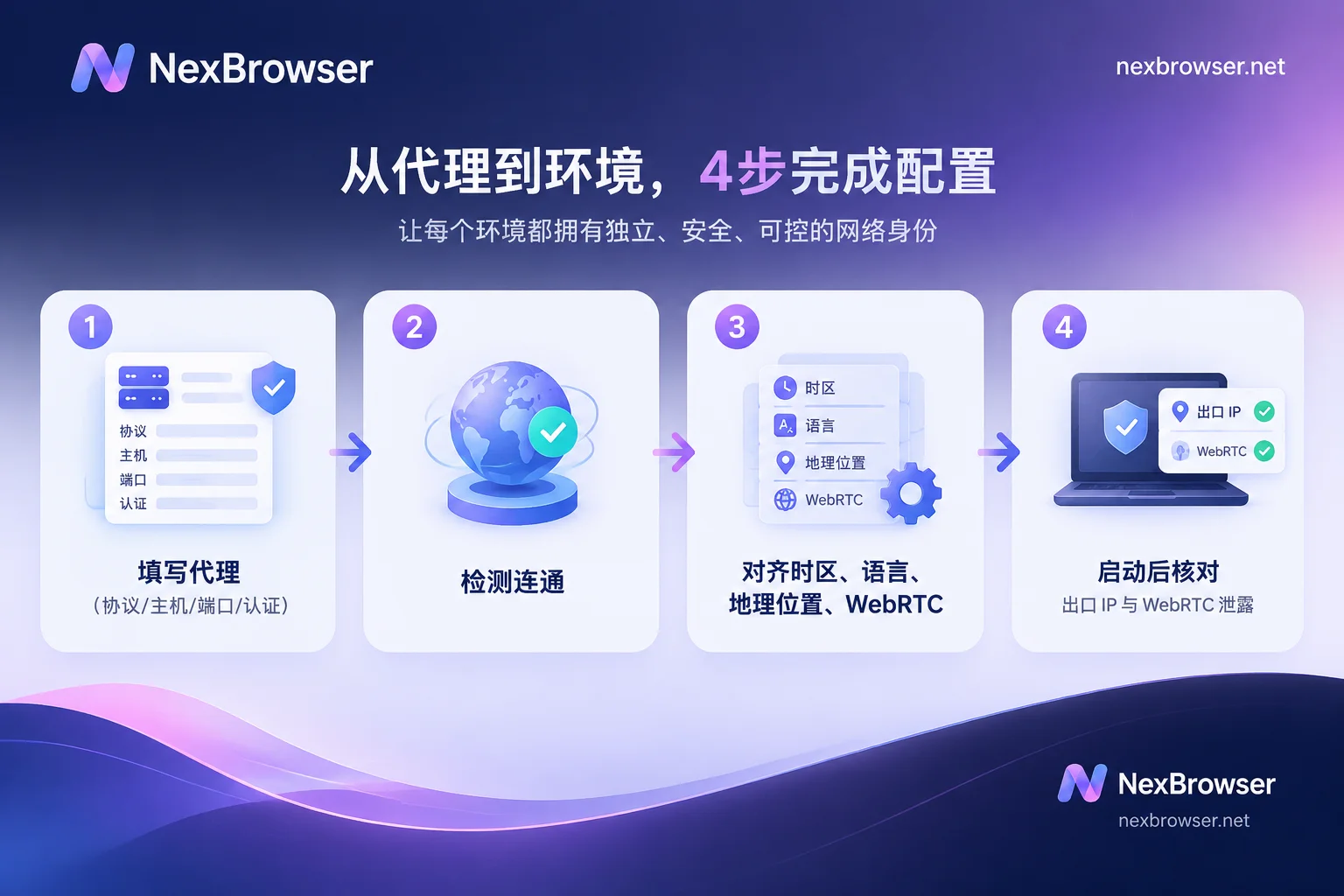
做法是:每个环境单独绑定一条代理,不让多个账号共用宿主机 IP。具体分四步:
- 在环境的代理设置里选对协议,填入主机、端口和认证信息;
- 保存前先做连通检测;
- 把时区、语言、地理位置和 WebRTC 设置调整到与出口一致;
- 启动环境后,用第三方工具核对出口 IP,并检查 WebRTC 是否泄露。
第二步只能说明代理连得上,第四步才能确认浏览器实际走的是这条出口。下面按顺序说明每一步要注意的地方。
动手前:先把代理信息和分配关系理清楚
从代理服务商那里拿到的信息,通常包括这几项:
- 协议:HTTP、HTTPS 或 SOCKS5。以服务商说明为准,不要凭端口号去猜。
- 主机:IP 或域名。
- 端口。
- 认证方式:用户名和密码。也有服务商使用 IP 白名单认证,需要先把本机公网 IP 加进对方后台的白名单。
很多指纹浏览器支持把 host:port:user:pass 这样的一行字符串直接粘贴进去,由客户端自动拆分成各个字段。如果你手里有一批代理,建议先整理成这种格式,后面批量导入会省事很多。
分配方面,建议给环境和代理建一张对照表,写清哪个账号用哪个环境、对应哪条代理、出口在哪个国家或城市。之后排查问题、交接给同事时,都需要靠这张表。
如果你买的是动态轮换代理,出口可能在使用过程中自动切换,账号登录状态会因此受影响。这类代理的接法单独写在这篇里:指纹浏览器支持动态旋转代理吗。简单来说,要用粘性会话,并确认出口不会在中途变化。
第一步:在环境里填写代理
新建环境或编辑已有环境时,找到“网络”或“代理”设置项:
- 代理模式选“自定义”(不同软件的叫法可能不一样)。
- 协议类型与服务商给出的保持一致。
- 填入主机、端口、用户名和密码,或者直接粘贴整行代理字符串,让客户端解析。
协议选错是最常见的连不通原因。比如服务商提供的是 SOCKS5,你却选了 HTTP,检测通常会直接失败。
第二步:保存前先检测连通
填完后先点“检测代理”或“测试连接”,结果正常再保存。检测失败时,可以按以下顺序排查:
- 协议类型是否与服务商一致;
- 端口是否填错,主机地址前后是否带了多余的空格;
- 用户名和密码是否已过期;如果用白名单认证,本机当前的公网 IP 是否在白名单里(家用宽带的 IP 可能会变);
- 代理套餐本身是否已到期,或流量已用完。
检测通过只能说明这条代理当前可用,还不能证明浏览器真的在走它。
第三步:让指纹参数跟出口对齐
只换 IP、不改其他参数,环境里就可能出现自相矛盾的信息。比如出口在美国,浏览器时区却是北京时间,语言也是简体中文。这类不一致容易被平台的风控识别出来。
不少指纹浏览器在识别出代理 IP 的归属地后,会提供“基于 IP 自动匹配”之类的选项,把下面几项调整到与出口一致:
- 时区:与出口城市所在时区一致;
- 语言:与出口地区常用语言一致,或者是你的账号合理会用的语言;
- 地理位置:坐标落在出口所在地区附近;
- WebRTC:设成替换为代理 IP 或禁用,避免暴露本机真实 IP。
如果某一项手动改过,换代理之后要记得同步更新。哪一层不一致、怎么排查,可以看 IP 与浏览器时区、语言不匹配触发风控。指纹本身的概念这里不展开,官网的基础指南里有说明。
第四步:启动环境,在浏览器里复核
保存后启动这个环境,在环境窗口内依次检查以下几项:
- 出口 IP:打开 ipinfo.io 之类的查询页面,核对 IP、国家/城市和 ASN,应与这条代理一致,并且不是你本机的宽带 IP。可以在环境外的普通浏览器里也查一次本机 IP,两边对比。
- WebRTC:在 browserleaks.com 之类的检测页面查看 WebRTC 项,确认没有出现本机真实公网 IP。真实 IP 可能通过 STUN/TURN 请求泄露出去,只看出口 IP 是发现不了的。
- 时区和语言:检测页面显示的时区和语言,应与第三步的设置一致。
每个环境都要单独做一遍,不要以为一个环境通过了,其他环境也一定没问题。更完整的泄露检查清单见:如何检测指纹浏览器环境的真实性与伪装泄漏。
环境多了怎么批量配置
环境数量多时,可以这样做:
- 用批量导入,把整理好的代理列表一次性导入,再逐个分配给环境;
- 先把一个环境的指纹参数调好,再用模板复制出同类环境,然后给每个环境换上各自的代理,并重新对齐时区和语言;
- 导入完成后先批量检测,把连不通的代理挑出来,然后抽查几个环境,按第四步复核;
- 按业务或成员给环境分组,同时更新对照表。
在 NexBrowser 里怎么做
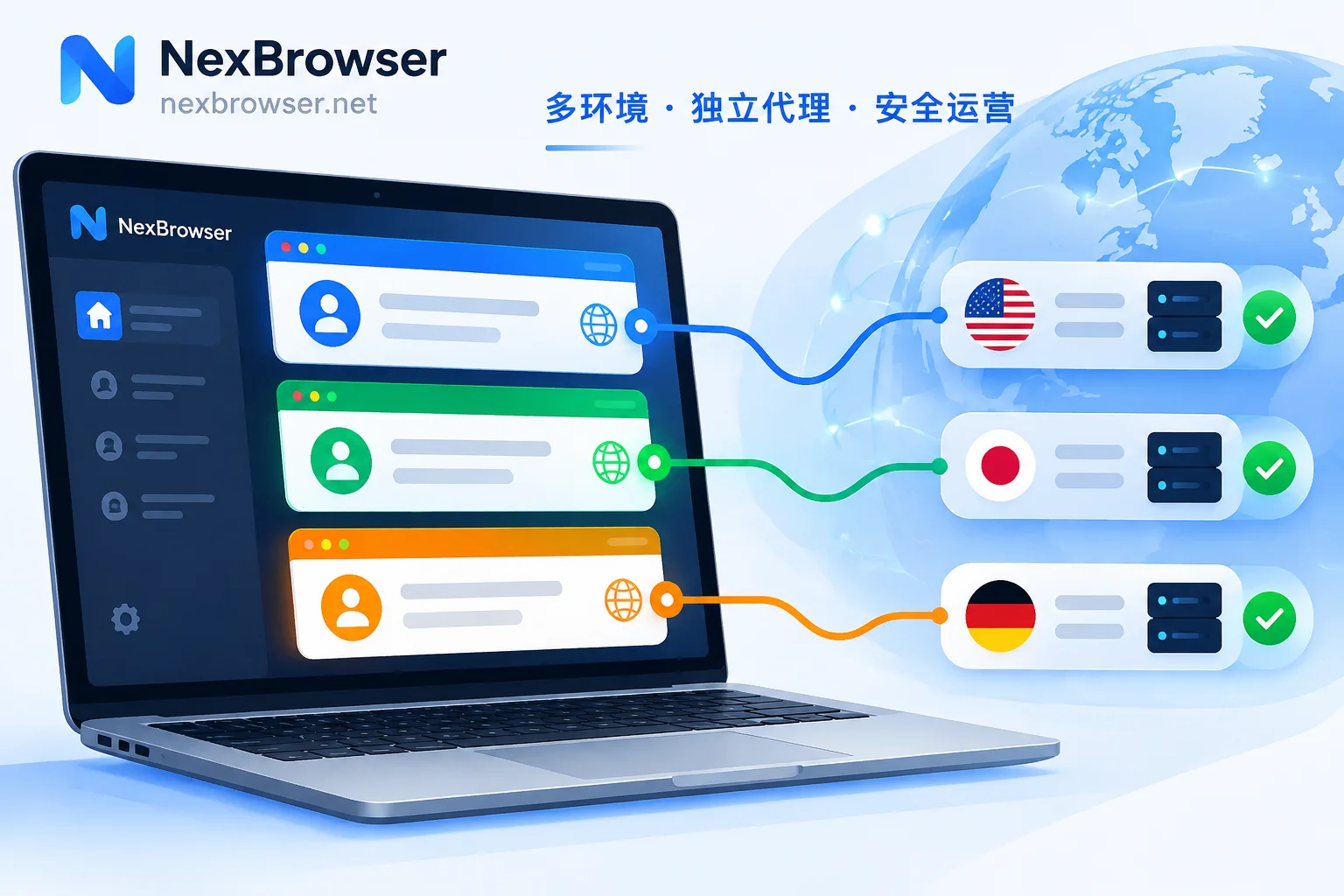
NexBrowser 里每个环境的 Cookie、缓存、本地存储和代理都是相互独立的,指纹参数也按环境单独配置。对应上面的步骤:
- 单个环境:在该环境里配置 HTTP、HTTPS 或 SOCKS5 代理,保存前用一键检测确认连通;
- 多个环境:可以批量导入自有代理并一键检测,再结合环境分组和模板复制完成分配;
- 没有现成代理时:可以一键绑定 NexIP 住宅 IP;
- 换电脑时:环境和代理配置会经云端加密同步,在新电脑上登录后即可还原,不用重新绑定。
绑定完成后,第四步的复核依然要做。绑代理和核对出口的具体说明在 绑代理与核对出口 页面。目前客户端只支持 Windows,macOS 版本正在开发中,可从下载页安装。功能不分档,免费档也能完整走完上面的流程。
最后需要说明:代理与指纹对齐,只是在减少环境内部的矛盾信息,并不能保证账号不被关联或不被风控。各平台对机房 IP、住宅 IP 的处理规则不同,而且会调整,请以目标平台的规则为准,并且只用于管理你有权使用的账号。


评论(0)