 NexBrowser指纹浏览器-官方博客Blog
这份 Playwright多环境自动化脚本开发指南只有一个核心结论:先获取每个指纹浏览器环境的远程调试端点(含端口),再用 connectOverCDP 接管并复用其默认上下文,不要让脚本自己 launch 浏览器。当前自动化架构正从“脚本自建浏览器”转向“由指纹浏览器启动环境、Playwright 通过 CDP 端点接管已有上下文”,这样代理和指纹由环境统一管理,脚本只负责执行动作。下面按四步走:取端点、连上下文、并发调度、校验指纹。
两种连法的语义差别:launch 新建 vs connectOverCDP 接管
launch 或 launchPersistentContext 是让脚本自己启动一个全新的浏览器实例,此时指纹、代理都需要脚本自行伪造,且与指纹浏览器环境完全无关。而 connectOverCDP 是附加到已经运行的 Chromium 内核实例上,直接继承该环境预设的代理出口和指纹配置。因此,在接管场景下,不要调用 launchPersistentContext,也不要新建 context,否则会丢失环境的指纹和代理设置。Playwright 官方 BrowserType 文档对 connectOverCDP 的定义是附加到已运行的 Chromium 实例。
第一步:拿到环境的远程调试端点与端口
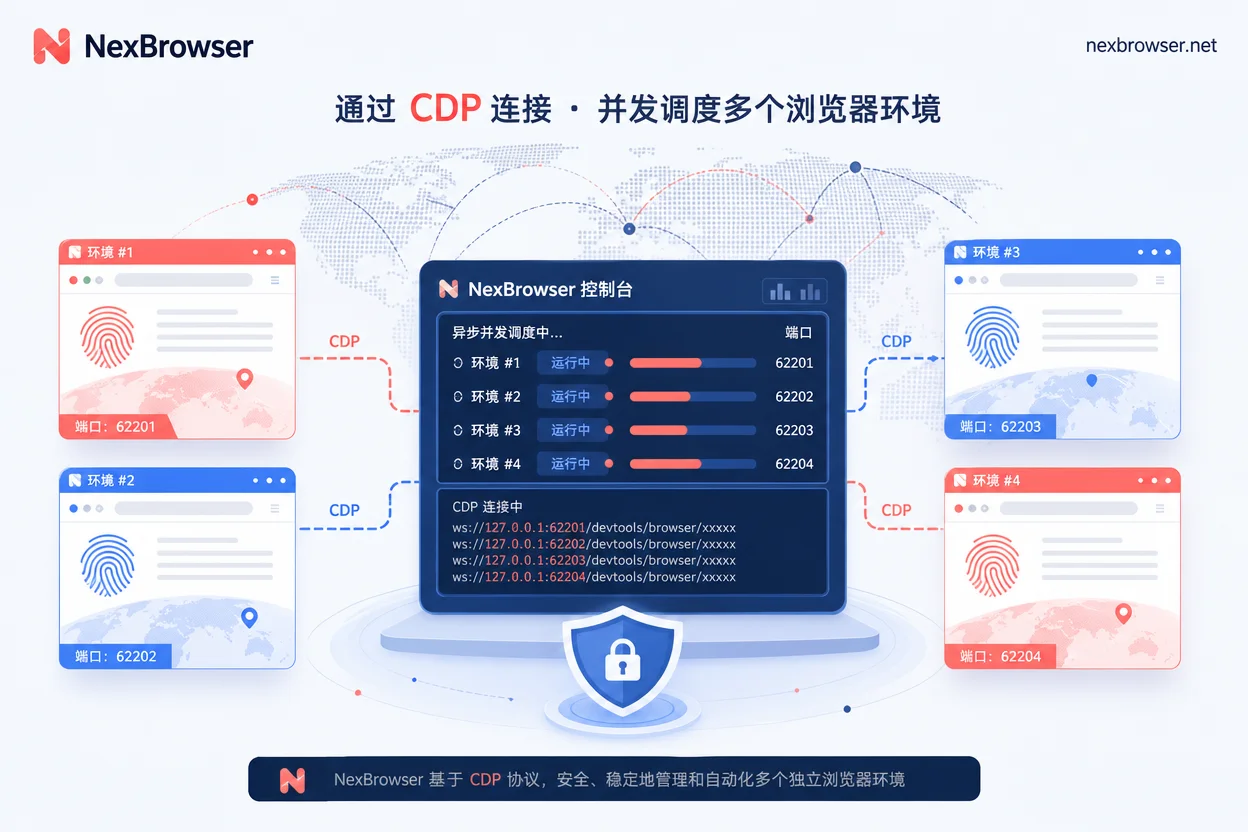
每个指纹浏览器环境启动后,都会绑定独立的系统进程和远程调试端口。你需要通过环境管理端的 Local API 取回该环境的 HTTP/WebSocket 调试端点,并把端点与环境 ID 记录成映射表。避免硬编码固定端口,因为不同环境的端口可能动态变化。可参考指纹浏览器配置教程中的方法。
| 环境ID | 调试端点(示例) | 关联代理 |
|---|---|---|
| env_001 | http://127.0.0.1:9222 | 代理A |
| env_002 | http://127.0.0.1:9223 | 代理B |
第二步:用 connectOverCDP 复用已有上下文,别再 newContext
连接成功后,通过 browser.contexts() 获取默认上下文,通常取 contexts[0] 并复用其页面。不要调用 launchPersistentContext 或 newContext,因为在新上下文中传入 userAgent 或 proxy 会覆盖底层注入的 Canvas、WebGL、WebRTC 等硬件指纹特征,并绕过已绑定的独立代理,导致环境被风控识别为异常篡改。
browser = playwright.chromium.connect_over_cdp("http://127.0.0.1:9222")
context = browser.contexts[0]
page = context.pages[0]
第三步:多个环境同时跑 Playwright 脚本要开几个端口
多个环境同时跑 Playwright 脚本时,应保持“一环境一端口一 Browser 连接实例”的映射。用异步任务并发调度多个连接,每个任务对应一个环境,而不是在单一 Browser 下开启多个 context。这样每个环境独立运行,互不干扰。
| 并发方案 | 描述 | 适用场景 | 建议并发度参考 | 失败重试策略 | 资源占用要点 |
|---|---|---|---|---|---|
| 串行 | 逐个环境运行,简单但慢 | 环境少,调试阶段 | 按本机资源实测确定 | 单环境失败影响整体,需整体重试 | 单连接,内存占用低 |
| 异步并发 | 每个环境一个任务,独立连接 | 环境多,生产环境 | 按本机资源实测确定 | 单环境失败只重试该任务,不重连全部 | 每个连接对应一个独立 Browser 实例,并发上限受本机内存与环境进程数约束 |
第四步:校验代理归属与指纹声明没有被脚本参数覆盖
接管成功后,应抽检:核对出口 IP 与环境绑定代理是否一致,检查脚本未注入覆盖参数,确保页面来自被接管的既有上下文。建议定期执行出口 IP 校验,并记录结果。在被接管上下文内校验出口的 Playwright 代码示例:page.goto("https://ipinfo.io/ip") 后读取页面文本并与该环境 ID 在映射表中登记的代理出口比对。必须在接管到的 contexts[0] 页面里查 IP,用本机 curl 查到的是宿主机出口,验不了环境代理。
连不上怎么排查:端点层 / 端口层 / 解析层 / 上下文层
遇到 ECONNREFUSED 时,按以下顺序排查:
- 确认环境是否完全启动,端口是否就绪。
- 检查
localhost是否被解析到 IPv6(::1),而调试端点仅监听 127.0.0.1,此时应改用显式 IPv4 地址。 - 检查本机代理或安全软件是否拦截回环通信。可参考指纹浏览器独立IP配置常见错误与排查。
- 确认取的是既有上下文,而非新建。
以下排查顺序针对 Chromium 内核环境的本地调试端点,具体端点获取方式以各指纹浏览器 Local API 文档为准。
按本篇 Playwright多环境自动化脚本开发指南的四步落地时,可用 NexBrowser 的 Local API 批量启动已绑定代理的独立环境并取回调试端点,然后通过 Selenium连接防关联浏览器的接口配置教程 中的方法,将每个 Playwright 连接固定到一个环境上。同时,可借助窗口同步与无代码 RPA 做出口与登录态的批量抽检,参考 代理IP绑定浏览器 的设置。
Playwright多环境自动化脚本开发指南:一页可抄的核对清单与能力边界
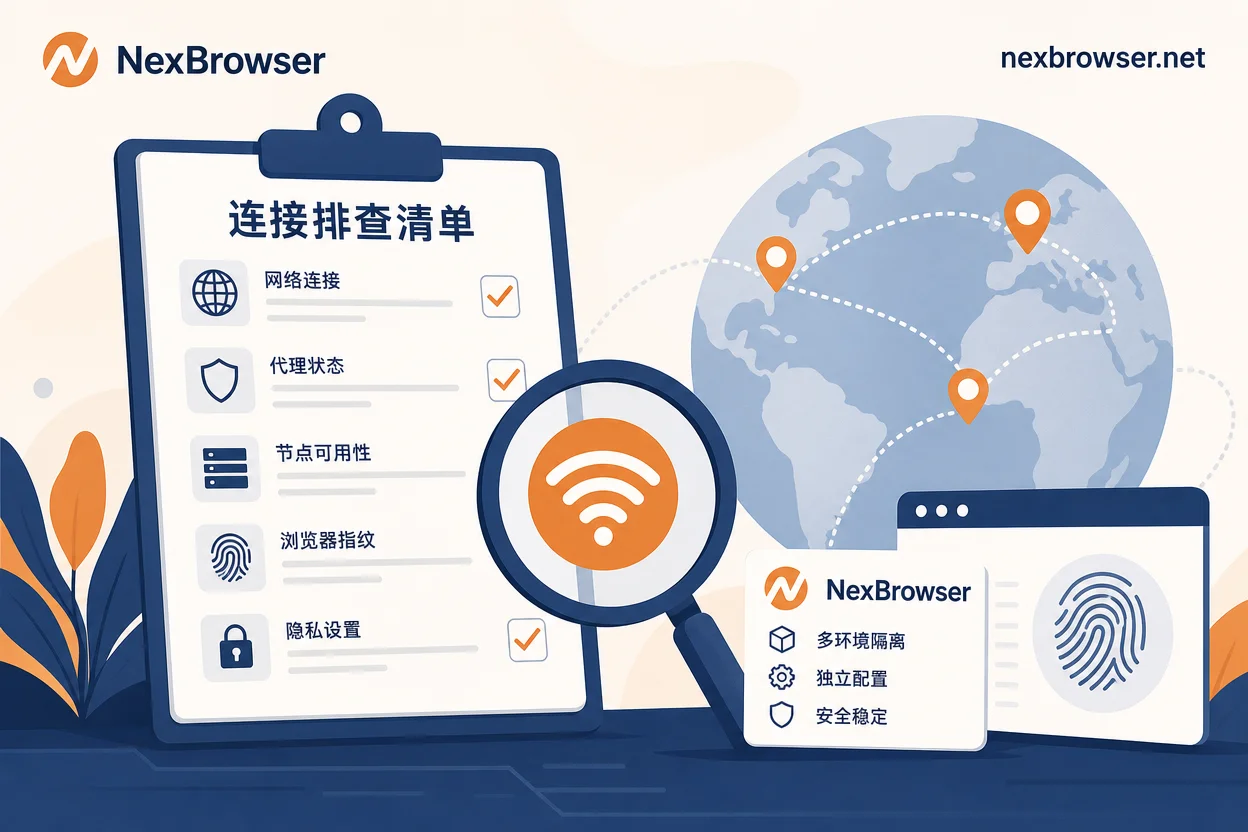
把这份 Playwright多环境自动化脚本开发指南压成一页可勾选清单:
- [ ] 端点来源:是否从环境管理端获取,而非硬编码?
- [ ] 连接方式:是否使用
connectOverCDP,而非launch? - [ ] 上下文取用:是否复用
browser.contexts(),而非新建? - [ ] 端口映射:是否一环境一端口一连接?
- [ ] 出口核对:是否校验出口 IP 与环境代理一致?
- [ ] 排查顺序:是否按端点→端口→解析→上下文?
CDP 接管只解决环境与执行的解耦,点击频率、鼠标轨迹、停留时间等行为特征仍会被平台风控评估,不构成任何绕过手段。
常见问题
Playwright怎么连接指纹浏览器已经打开的窗口?
连接已打开的窗口,需要先获取该环境的远程调试端点(如 http://127.0.0.1:9222),然后在脚本中使用 connect_over_cdp 连接。连接后通过 browser.contexts[0] 获取默认上下文,即可控制该窗口。
playwright connect over cdp 连不上怎么办?
先确认环境是否已启动且端口就绪;检查 localhost 是否解析到 IPv6(尝试 127.0.0.1);检查本机代理或安全软件是否拦截回环通信;最后确认代码中是否错误地新建了 context。
Playwright脚本会改变环境的指纹参数吗?
如果正确使用 connectOverCDP 并复用默认上下文,不会改变指纹参数。但如果在脚本中调用 newContext() 并传入 userAgent、proxy 等参数,则会覆盖环境指纹,导致异常,应避免。
多个环境同时跑Playwright脚本要开几个端口?
每个环境应使用独立的端口,即“一环境一端口”。例如,5 个环境就需要 5 个端口,并创建 5 个 Browser 连接实例进行并发调度。
Playwright怎么给每个环境单独设置代理?
无需在脚本中设置代理,因为每个指纹浏览器环境已经绑定了独立的代理。通过 connectOverCDP 接管后,代理自动生效,脚本不要传入任何代理参数。
Playwright和Puppeteer接管指纹浏览器哪个方便?
两者都通过 CDP 端点附加到已有浏览器,Playwright 使用 connectOverCDP,Puppeteer 使用类似机制,但上下文取用方式不同。Playwright 通过 browser.contexts 获取上下文,Puppeteer 则通过默认浏览器对象操作,具体差异以各自官方文档为准。
Playwright headless模式和有头模式有什么区别?
接管场景下,脚本连接的是指纹浏览器已启动的有头实例,脚本侧不再决定 headless。无头模式由环境启动时决定,脚本不额外设置,也不应暗示无头可规避检测。


评论(0)