 NexBrowser指纹浏览器-官方博客Blog
先对齐官方事实:Chrome 151 弃用 macOS 12,Chrome 153 起改为双周发版
2026 年 7 月 28 日,Chrome 151 进入 Stable 渠道,官方明确移除对 macOS 12(Monterey)的升级支持,新安装 Chrome 151+ 强制要求 macOS 13+ 操作系统[fact_2]。与此同时,Google 在 2026 年 3 月公告,自 2026 年 9 月 8 日发布的 Chrome 153 起,稳定版发布周期将从 4 周缩短至 2 周[fact_1]。这两条官方事实意味着指纹浏览器配置教程必须加入“内核与系统声明自洽”这一步:旧的环境模板中如果声明了 macOS 12,却选用了 Chrome 151 或更高内核版本,这种组合在真实浏览器中已不存在。本文只讨论配置方法,不讨论风控结果,也不承诺任何防检测效果。
为什么配置顺序要倒过来:内核版本是其他参数的上游约束
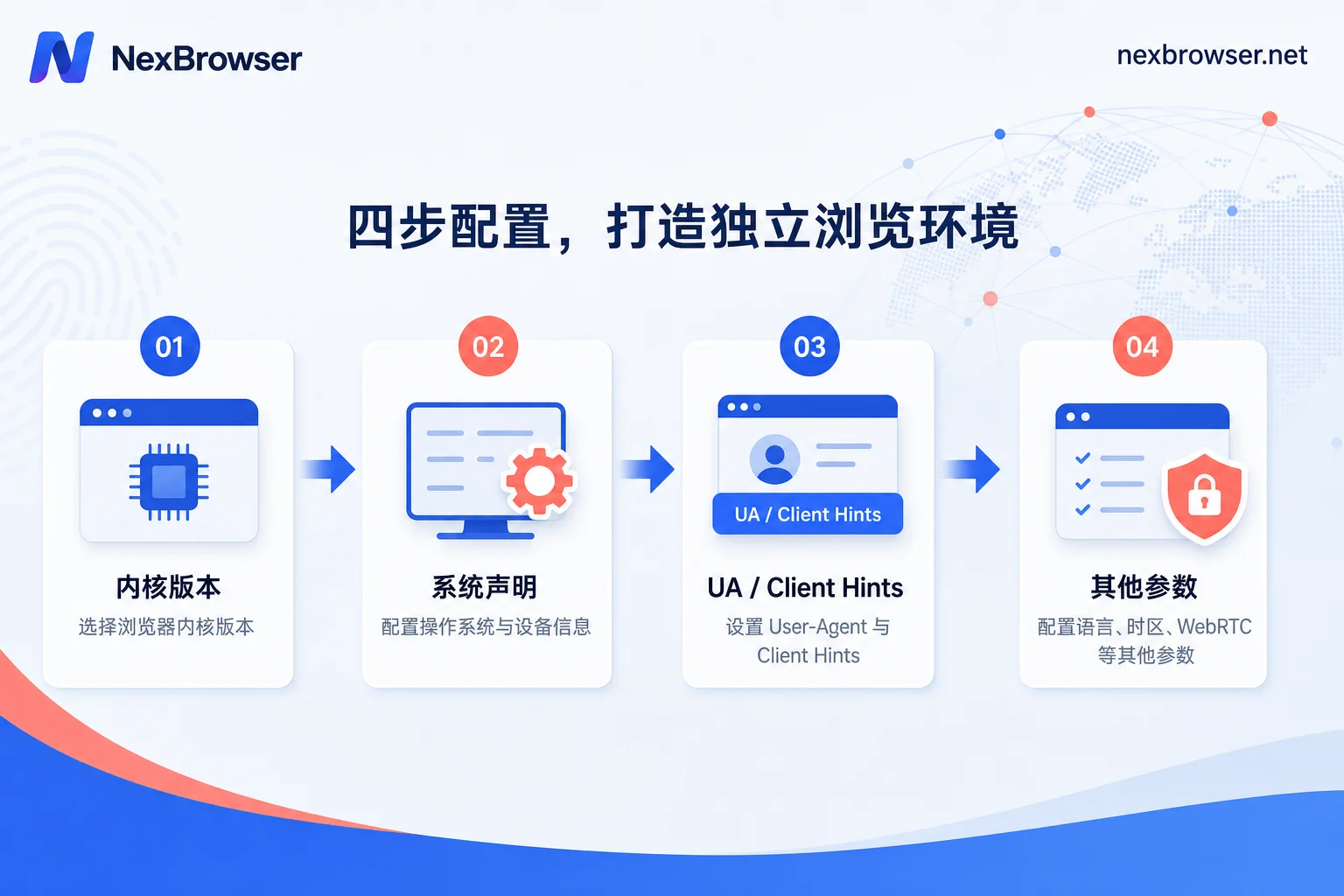
很多运营人员习惯先填 UA、再随手选一个内核版本,最后补操作系统声明。但 Chrome 151 弃用 macOS 12[fact_2] 之后,内核版本直接决定了可声明的操作系统范围、UA 结构与 Client Hints 字段。比如,选定了 Chrome 151 内核,操作系统声明就不能是 macOS 12;同理,UA 中的版本号和系统标识必须与内核一致。如果先写 UA 再补内核,很容易出现 UA 写着 Chrome 150、内核却选了 151 的撕裂,导致返工。更合理的顺序是:先定内核版本 → 再定操作系统声明 → 再写 UA、Client Hints 与 JS 属性 → 最后批量抽检。这个顺序能减少环境创建时的重复修改。
第一步:确定内核版本,并记录厂商跟进日期与滞后天数
在指纹浏览器里新建环境时,第一步是查看当前可用的内核版本。以同行公开更新为例,Multilogin 在 2026 年 7 月 14 日将 Mimic 引擎升级至 Chrome 150 内核[fact_4],而 Chrome 151 在 7 月 28 日才进入 Stable[fact_2]。也就是说,不同工具的内核推进节奏存在差异,有的停在 150,有的可能已提供 151。你需要记录所选工具当前提供的内核版本,并对比 Chrome 官方 Stable 版本号,算出滞后天数。官方来源只说明 Chrome 151+ 要求 macOS 13+[fact_2];由此推论(属操作建议,非官方结论):内核仍为 150 时声明 macOS 12 尚未与该条要求冲突,但仍建议优先选择较新的系统声明。建议在环境命名或备注中标注“内核版本 + 系统版本 + 创建日期”,方便后续复核。
第二步:确定操作系统声明,避免“旧系统声明配新内核”的组合
根据 Chrome 151 的官方要求,新安装的 Chrome 151 及以上版本不再支持 macOS 12[fact_2]。所以,在指纹浏览器环境中,如果内核版本选为 151 或更高,操作系统声明就绝不能填 macOS 12;否则就构成了现实中不存在的组合。Windows 侧本文没有对应的官方来源可引用(公开资料缺失),操作建议是:以工具内核版本实际可选的系统列表为准,不手动填写工具未提供的旧系统版本。检查要点:先看内核版本,再确认可声明的操作系统列表;新建环境时,建议优先选择官方支持的最新稳定系统版本,比如 macOS 13/14 或 Windows 10/11。如果历史环境模板中有“macOS 12 声明”与“Chrome 151 内核”并存的组合,需要标记为待复核。
第三步:UA、Client Hints 与 JS 端属性写成同一份配置
确定系统声明后,UA、Client Hints 与 navigator 端属性必须来自同一份版本与系统声明。常见撕裂点:请求头 UA 写的是 Chrome/151.0.0.0,但 Sec-CH-UA 系列 Client Hints 里的版本号却是 150;或者 navigator.platform 仍写着 MacIntel,但操作系统声明为 Windows。请求头 UA 与 JS 端属性口径不一致,是行业内已被公开讨论过的技术缺陷类型(本文不引用具体厂商更新记录,公开来源缺失)。自查方式:使用浏览器的开发者工具,对比请求头中的 UA 和 Sec-CH-UA 字段,再在控制台打印 navigator.userAgent、navigator.platform 等属性,确保三者版本一致。配置指纹浏览器时,优先使用工具提供的“模拟 Chrome 指纹”能力,它会自动生成一套匹配的 UA、Client Hints 和 JS 属性,避免手动填写的误差。
第四步:Canvas、字体、GPU 等参数按系统声明反推,而不是各自随机
以下取值经验属操作建议,本文无对应官方来源。很多运营人员以为开启“随机掩码”就能解决所有指纹一致性问题。但事实上,随机掩码无法弥补内核与系统声明之间的根本矛盾。比如,你声明了 macOS 13 系统,但 Canvas 的渲染结果却带有 Windows 特有的字体渲染特征,这种不协调属于与已声明系统不自洽的参数组合,应在配置阶段修正。因此,其余指纹参数(Canvas、字体、GPU、屏幕分辨率等)应根据已确定的系统与内核来取值:macOS 系统通常有特定的字体列表、GPU 型号(如 Apple M 系列);Windows 系统则对应 DirectX 相关的 GPU 与字体集。选择 Multilogin 在 2026 年 7 月更新中增强的字体掩码和 Canvas 混淆功能[fact_4]可以作为参考——但注意,掩码只是增强项,不能替代基础声明的自洽。建议在配置时,先根据系统声明选择预设的“系统模板”,再微调个别参数,而不是全部随机。
旧环境模板怎么处理:新建环境改了,历史环境不会自动跟着改
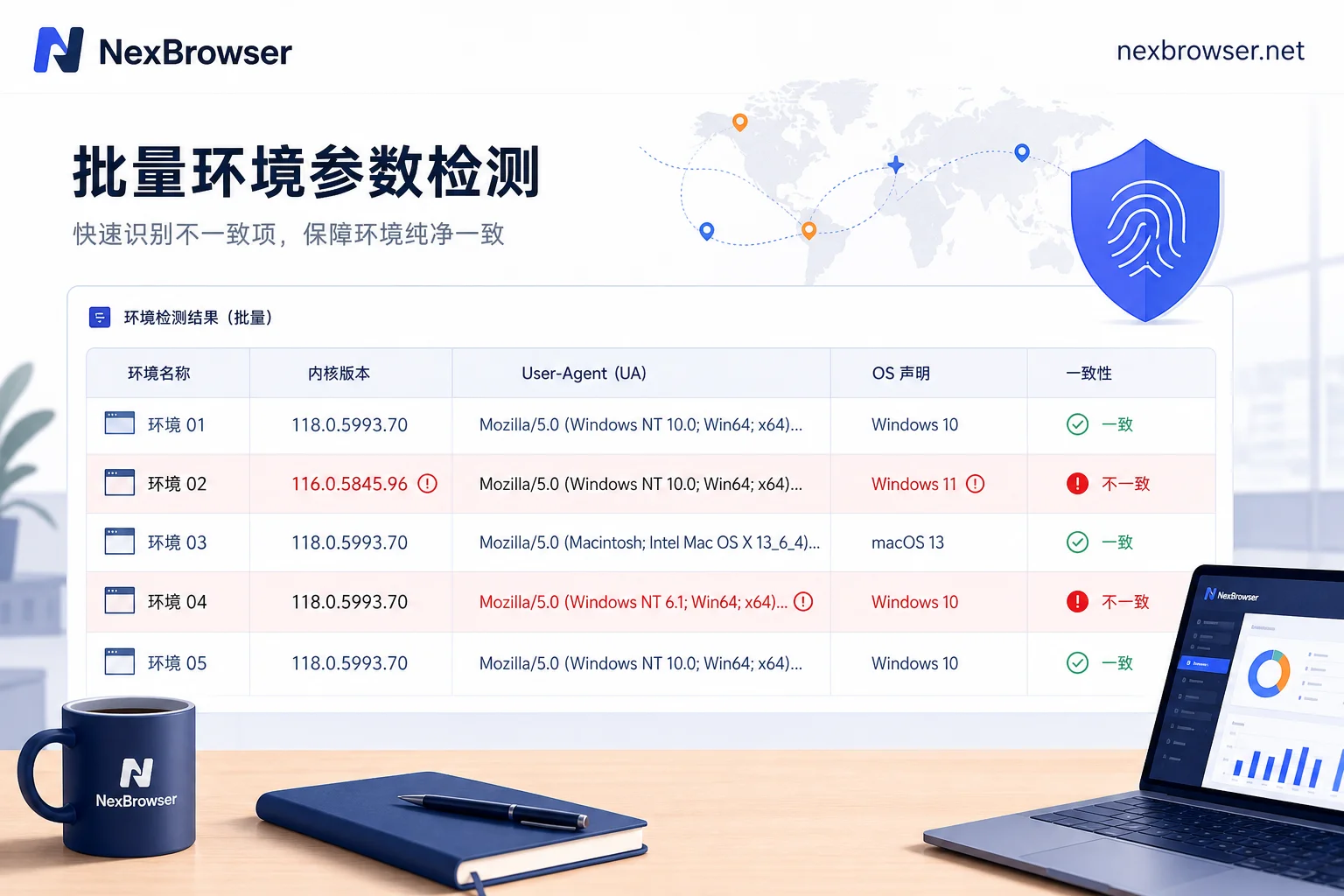
当 Chrome 官方版本升级后,你新建的环境可以按新规则配置,但历史创建的环境不会自动更新。这就带来一个新的任务:复核旧环境模板,并考虑进行指纹浏览器环境模板批量更新。具体流程分四步:第一,按创建时间和内核版本分批筛查,优先找出所有声明了 macOS 12 的环境;第二,如果这些环境的内核版本已经超过 151 或工具自动升级过内核,必须手动调整系统声明为 macOS 13+;第三,变更前留存参数快照(包括 UA、内核版本、系统声明、Canvas 指纹等),以便对比;第四,小批量试跑,先改 5-10 个环境,检查无异常后再批量更新。特别是在双周发版[fact_1]的背景下,这种复核应该成为周期性动作,而不是一次性任务。
双周发版意味着什么:把“一次性配置”改成有周期的复核任务
Chrome 153 起,稳定版发布周期缩短至 2 周[fact_1]。这意味着指纹浏览器内核版本的变化会更快。对于运营人员来说,“新建环境时配置一次”远远不够,你需要建立固定周期的复核任务:建议每两周检查一次所用工具的内核版本是否有更新,并对照 Chrome 官方 Stable 版本记录滞后天数;如果滞后过大,考虑是否有必要等待工具升级或手动调整参数。同时,要留意各厂商对双周发版的适配承诺天数——目前公开资料并未披露任何厂商的具体适配承诺,所以一切以实际内核版本为准,不要相信未经验证的宣传。
在 NexBrowser 里集中查看参数并用 Local API 做批量抽检
把上述复核动作落到具体操作,就是统一你的环境创建模板,并定期抽检。以 NexBrowser 为例,你可以在新建环境时选择“Chrome 指纹模拟”功能,它会让内核版本、UA、系统声明等参数自动保持在同一套口径,避免手动填写的撕裂。创建完成后,可以用 Local API 批量导出所有环境的内核版本、UA 与 OS 声明字段,做交叉比对,快速找出哪些环境的系统声明与内核版本不匹配,这样就能高效进行多环境指纹参数一致性检查。这个操作尤其适合团队协作:你可以统一环境模板的归属与变更记录,避免不同成员各自创建参数不一致的环境。但要注意,Local API 只能帮你导出参数,不能自动判断组合是否有效,最终仍需要人工核对。
一页可抄的配置与复核清单,以及本文的资料边界
新建环境四步清单(按此顺序执行):
- 确定内核版本:查看工具当前提供的内核版本,对比 Chrome 官方 Stable,记录滞后天数。
- 确定系统声明:根据内核版本选择对应的操作系统版本,避免旧系统声明配新内核。
- 配置 UA、Client Hints 与 JS 属性:确保三者来自同一套版本与系统声明。
- 配置 Canvas、字体、GPU 等参数:根据系统与内核特性取值,不依赖随机掩码。
复核频率建议:每两周(与 Chrome 发版周期同步)检查一次工具内核更新,并抽检 20 个历史环境,重点核对系统声明与内核版本是否自洽。
资料边界说明:本文引用的事实包括:Chrome 151 于 2026 年 7 月 28 日进入 Stable 并要求 macOS 13+[fact_2];Chrome 153 起双周发版[fact_1];Multilogin 于 2026 年 7 月 14 日升级至 Chrome 150 内核[fact_4]——这三条有官方或公开来源支撑。其余操作建议(如备注重命名、本地 API 抽检)属于作者建议,不构成官方指引。目前公开资料缺失的是各厂商针对 Chrome 153 双周发版的适配承诺天数,因此本文未作任何预测。