 NexBrowser指纹浏览器-官方博客Blog
脚本里写了 launch 却指望带上环境的代理链路,结果跑出来的是本机裸 IP,所有伪装全部作废。正确做法是调用 puppeteer.connect({ browserWSEndpoint }) 接管已经带着配置启动的进程,让 CDP 会话直接挂到目标环境上。
连接失败、裸浏览器、串号:三类症状怎么区分
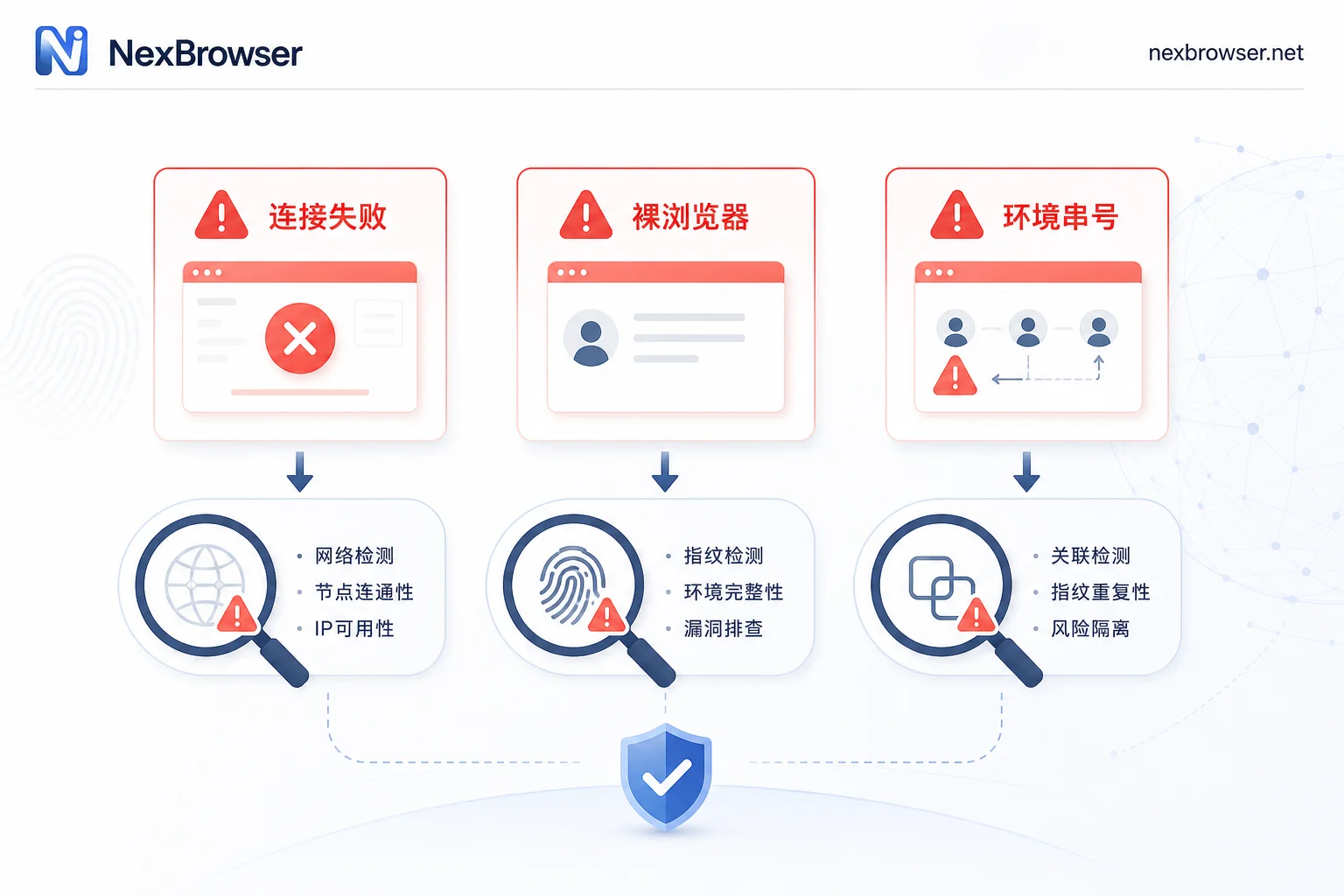
接手 Puppeteer 怎么连接指纹浏览器 时,先别急着改代码,把现象切成三块看。第一类是 connect 调用直接抛错或握手失败,脚本根本没跑到页面层,说明端点拿错了或者环境没开调试能力。第二类是脚本正常跑完但页面表现和手动打开环境不一致,出口地址、时区语言不是预期值,这往往意味着接管的可能不是那个环境。第三类是同时跑多个环境时任务落到了错误的窗口、会话互相污染,属于映射错乱。
这三类的根因完全不同,不能用同一套办法乱试。第一判定动作永远是看报错发生在连接阶段还是页面阶段;第二是看页面上下文归属哪个环境实例。只有把症状分开,后面的取值路径才不会走偏。
脚本自己 launch 和接管已运行环境,差的是哪一层
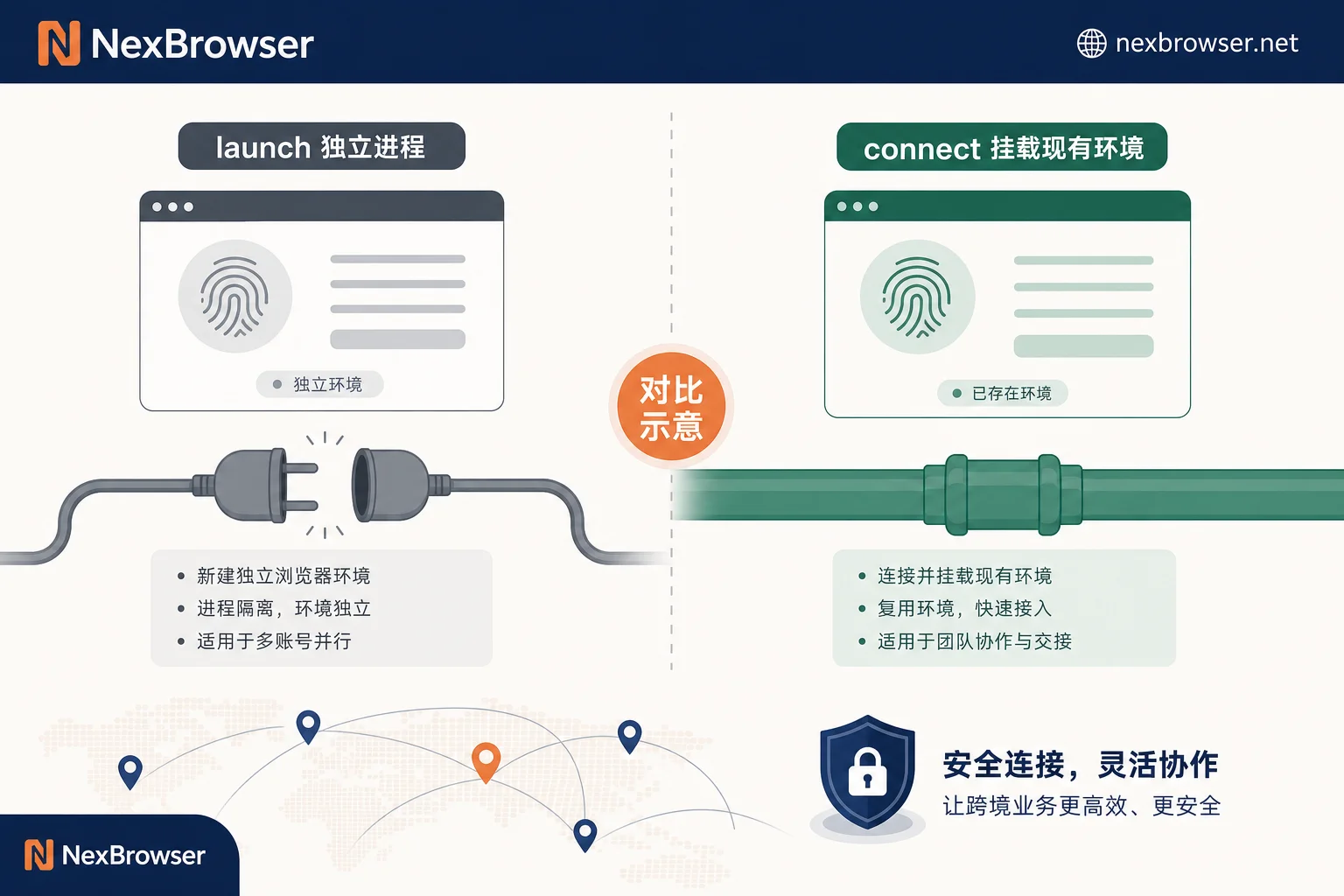
很多团队踩过的坑是把 puppeteer.launch 和 puppeteer.connect 当成可以互换的两个入口。事实并非如此。Puppeteer 官方文档规范指出,对于外部已经启动运行的浏览器实例,必须使用 puppeteer.connect({ browserWSEndpoint }) 传入 WebSocket 调试地址建立 CDP 会话,而不是调用 puppeteer.launch() 创建新实例。若需深入了解两者差异,可参考 Puppeteer集成指纹浏览器实现合规自动化。
| 维度 | puppeteer.launch | puppeteer.connect |
|---|---|---|
| 进程来源 | 脚本另起一个新浏览器进程 | 挂载到已在运行的目标进程 |
| 内核配置 | 默认 Chromium 配置 | 继承环境已加载的指纹参数 |
| 网络出口 | 本机网络栈 | 环境绑定的代理链路 |
| Cookie 与缓存 | 临时目录或空白 | 环境持久化目录 |
| 典型误用信号 | 出现 executablePath 指向自带内核 | 无 |
launch 出来的进程用的是默认 Chromium 配置和本机网络出口,指纹参数、代理链路、Cookie 与缓存目录都不是环境里那一套,所以脚本跑得再顺也只是一个裸浏览器;接管则是在已经带着环境配置启动的进程上挂一个调试会话。只要脚本里出现 launch 或 executablePath 指向自带内核,基本就属于这类问题。
写法一:Local API 启动取端点
最稳的取值路径是先通过指纹浏览器的本地接口把目标环境启动起来,接口返回中带有该实例的 WebSocket 调试端点,脚本拿这个值直接传给 connect。这条路的好处是端点与环境实例一一对应,不用猜端口,环境重启后重新取值即可。各厂商 Local API 的具体字段名与结构并不统一,务必以各自文档为准。
判定标准很硬:如果脚本里把端点写死成常量,环境重启后连接失败就是必然结果。动态取值虽然多了一次接口调用,但换来的是端点永远跟着当前活着的实例走。
写法二:对已经手动打开的环境用调试地址接管
第二种场景是环境已经由人工在客户端里打开,脚本需要中途接管。此时调试端点仍要从客户端或本地接口提供的调试信息里读取,而不是凭经验假设一个固定地址。同一台机器上多个环境同时运行时端点各不相同,靠猜几乎必错。
动手前先确认两件事:环境处于运行状态、调试能力已开启。再确认拿到的端点属于目标环境而不是另一个窗口。不建议关闭或篡改环境安全设置来换取连接成功,那样等于把隔离层拆了。
写法三:多环境批量接管时的端点映射与并发控制
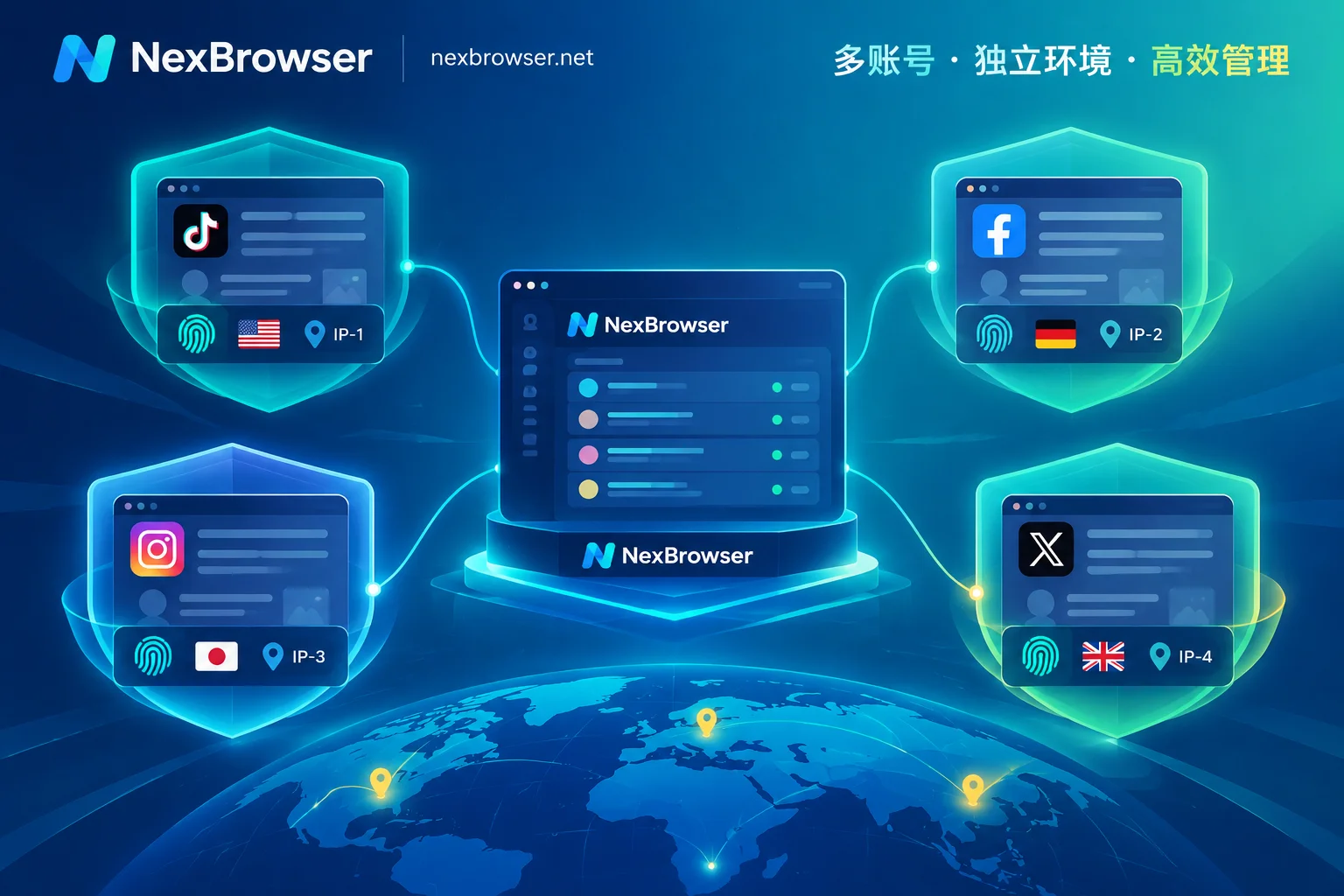
当任务规模上来,技术人员需要让 puppeteer 同时控制多个指纹浏览器环境,这已成为常态。做法是为每个环境维护环境标识到调试端点的映射表,启动一个记录一个,任务派发时按标识取端点,用完显式断开而不是结束进程。
并发数受本机 CPU、内存与代理并发上限约束,具体阈值因机器而异,不要照搬别人的数字。端点复用或映射错乱就是多环境串号的直接来源。串号时先核对任务日志里的环境标识与实际接管端点是否对应,对不上说明映射表被污染。
内核跟随 Chromium 迭代后,协议兼容要看什么
Chromium 官方维护固定的版本发布周期,主版本每四周(或两周)发布至稳定通道,并在每周发布包含安全修复的刷新版本;Chrome 153 已于 2026年8月下旬正式推向 Stable 渠道。主流指纹浏览器也在跟进 Chromium 151/152/153 内核升级。落到脚本上,内核版本变动后,Puppeteer 版本与 CDP 协议可能出现不匹配,表现为连接握手异常或个别 API 行为变化。
可执行的一步是把内核升级当成触发条件:升级后先用一个只做打开页面、读取出口信息的冒烟脚本跑通接管,再放全量任务。在 NexBrowser 上的做法是用 Local API 启动环境拿到调试端点后交给 connect 接管,脚本复用的仍是该环境已绑定的代理链路,冒烟脚本只需确认这条链路没有因升级而变化。
接管成功后要复看的读数与需要长期盯的信号
修好之后还要验证。在被接管的页面里确认出口地址与该环境绑定的代理一致、时区与语言读数和出口归属对得上、页面上下文确实归属目标环境实例。代理是否沿用取决于接管目标进程本身是否带代理启动;若发现出口变成本机 IP,大概率是脚本误走了 launch 分支,或接管到了未绑定代理的另一个窗口,详情可见 绑定代理后出口IP还是本机IP怎么办。
长期监控的信号包括:环境重启后端点是否已重新获取、并发任务里环境标识与端点映射是否仍然一致、内核或 Puppeteer 版本变动后冒烟脚本是否仍能通过。这些读数一旦漂移,应先停任务再复查,而不是继续跑批。
建议将“Local API 取端点”、“connect 接管验证”、“代理出口比对”这三步固定为上线前动作。例如使用 NexBrowser 的 Local API 启动环境并绑定代理,能确保每次复检都在真实的隔离环境中进行,避免本地开发机干扰判断。
常见问题
connect 一直失败时从哪几个环节开始定位
先看报错发生在连接阶段还是页面阶段。连接阶段失败优先查环境是否在运行、调试能力是否开启、端点是否取自当前活着的实例。页面阶段异常则查接管对象是否为目标环境。建议每次失败都打印实际使用的端点字符串做比对。
让脚本自己启动浏览器和接管已运行环境到底差在哪
差在进程归属与配置继承。launch 会另起一个默认配置的 Chromium,不带环境的指纹参数与代理链路;connect 则是把 CDP 会话挂到已经带配置启动的进程上。判断依据很简单:脚本里若出现 launch 或 executablePath 指向自带内核,多半就是误用了。
调试端点应该从哪里取、能不能写死复用
端点应从 Local API 返回值或客户端调试信息里动态读取,不能写死。环境每次重启都可能换端口或实例 ID,写死常量会在重启后必然失败。多环境并行时更要保证端点与环境标识一一对应,避免串号。
接管之后环境原本绑定的代理是否还在生效
只要 connect 的目标确实是带代理启动的那个进程,代理链路就会沿用,因为流量仍走环境自己的网络栈。若发现出口变成本机 IP,大概率是脚本误走了 launch 分支,或接管到了未绑定代理的另一个窗口。


评论(0)