 NexBrowser指纹浏览器-官方博客Blog
给每个环境单独绑代理,正确的位置不是系统设置里的全局代理,也不是浏览器里装个代理插件,而是在每一个浏览器环境自己的「代理设置」里填参数。这样每个环境启动时都走自己的隧道,环境之间的出口互不影响,关掉一个也不会把别的环境网络带下去。插件方式恰恰相反:它跑在环境内部,代理凭据可能被页面读到,而且换环境要手动切换,很容易切错。
下面按实际操作顺序说:准备什么、在哪一步填、怎么确认真的生效、多环境怎么快速铺开、连不通怎么查。
一、动手前先把四要素备齐
无论用哪个客户端,一条代理都由四部分构成,缺一项就会卡住:
- 协议:HTTP、HTTPS 或 SOCKS5。供应商给的后台通常会写明,别凭直觉猜。SOCKS5 工作在更低层、支持的流量类型更广,很多人默认选它;但如果供应商只开放了 HTTP 端口,选 SOCKS5 就是直接连不上。
- 主机:IP 地址或域名。
- 端口:注意同一台服务器上 HTTP 和 SOCKS5 往往是不同端口。
- 认证方式:要么是用户名 + 密码,要么是白名单——供应商侧记录你本机的公网出口 IP,只放行来自这个 IP 的连接。白名单模式下客户端里不用填账号密码,但你家里或办公室宽带的公网 IP 一变,所有环境会同时失效,这是很多人第二天早上突然全部连不上的原因。
拿到凭据后建议先在一个环境里试通一条,再往下铺量。批量导入一百条错格式的代理,排查成本远高于先测一条。
二、单个环境的绑定步骤
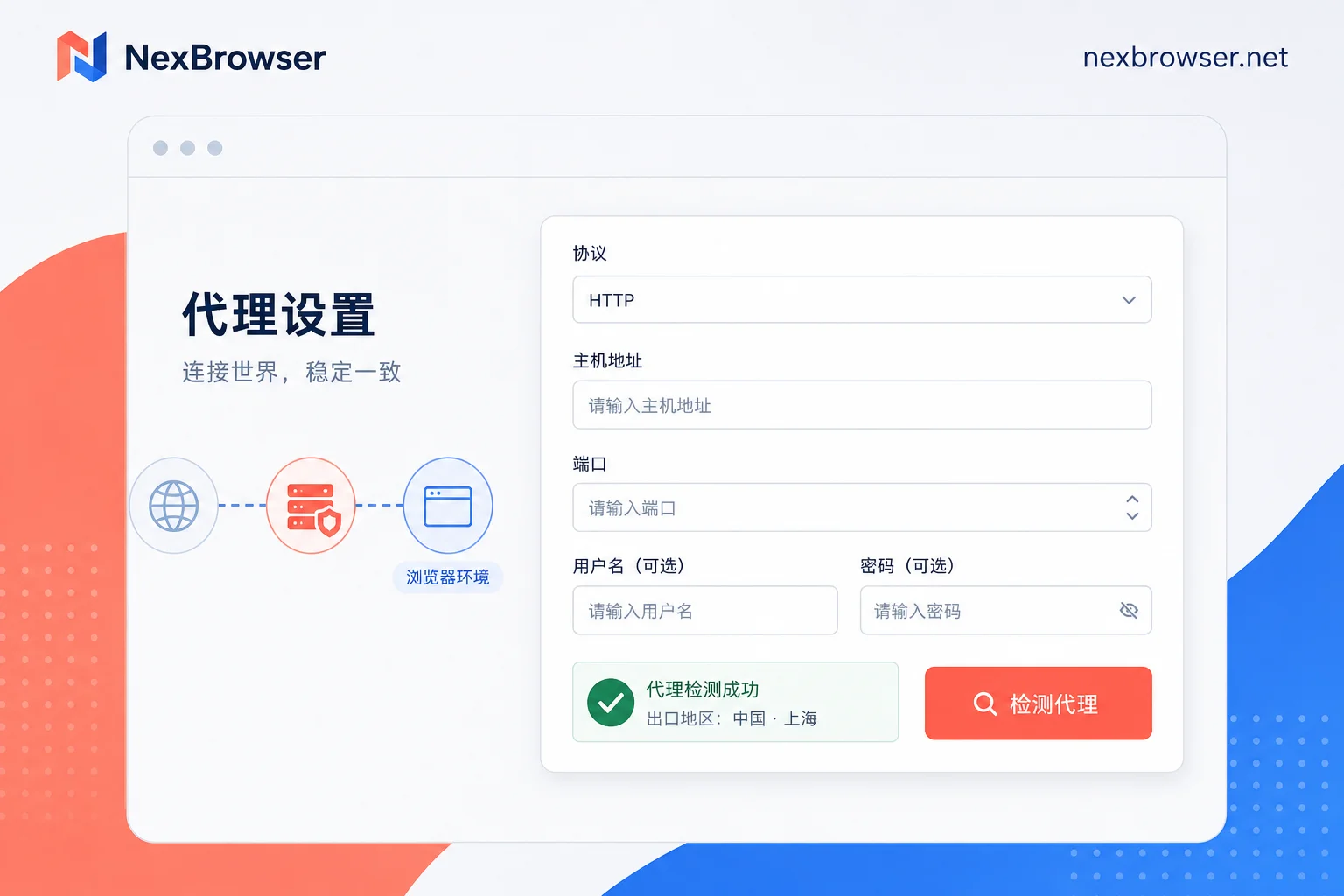
- 在客户端里新建或编辑一个浏览器环境,找到「代理设置」或「网络配置」区域。
- 选择代理类型(HTTP / HTTPS / SOCKS5),再填主机、端口、账号、密码。多数工具支持直接粘贴
IP:端口:账号:密码这种一行式字符串自动拆分到各字段,供应商后台导出的一般就是这个格式,粘贴比手敲少出错。 - 保存前点「检测代理」或「测试连接」。这一步返回的通常是代理节点的连通状态和识别到的出口 IP、归属地。检测不过就不要保存了事,带着一条死代理的环境启动后往往是白屏或超时,反而更难判断问题出在哪。
- 检测通过后保存环境。
在 NexBrowser 里这一步同样是按环境走的:每个环境有自己独立的 Cookie、缓存、本地存储和代理栈,支持 HTTP/HTTPS/SOCKS5,录入后可以一键检测;如果用的是 NexIP 住宅 IP,可以直接在环境里一键绑定,自有的第三方代理照常填入即可。具体字段位置见绑代理与核对出口。
三、别只改网络出口,让指纹跟着 IP 走
绑好代理只解决了「从哪个 IP 出去」,还有一层是环境自己声称的身份要和这个 IP 对得上。常见的三个联动项:
- 时区:出口在法兰克福,环境里的时区却是 Asia/Shanghai,JS 读到的本地时间和 IP 归属地能差好几个小时。
- 系统语言 / Accept-Language:与目标市场明显不符时同样是可见差异。
- 地理定位:网页请求定位权限时返回的坐标,应与代理归属地一致,或干脆按环境策略拒绝。
多数指纹浏览器会读取代理 IP 的国家、城市、运营商,自动把时区、语言、定位匹配过去。开启这类自动匹配比手工填省事,但换了代理归属地之后要重新确认一次匹配结果,尤其是从动态代理换到静态住宅 IP 时。
还有一项是 WebRTC。它会通过 UDP 通道直接暴露设备的内网和公网地址,走的路径和 HTTP 代理不同,所以「代理已连通」不等于「不泄漏本机 IP」。环境里通常提供替换(用代理 IP 顶替)或禁用两种处理方式,按目标站点需要选——有些站点的音视频功能依赖 WebRTC,直接禁用会影响使用。
四、启动后怎么确认真的生效
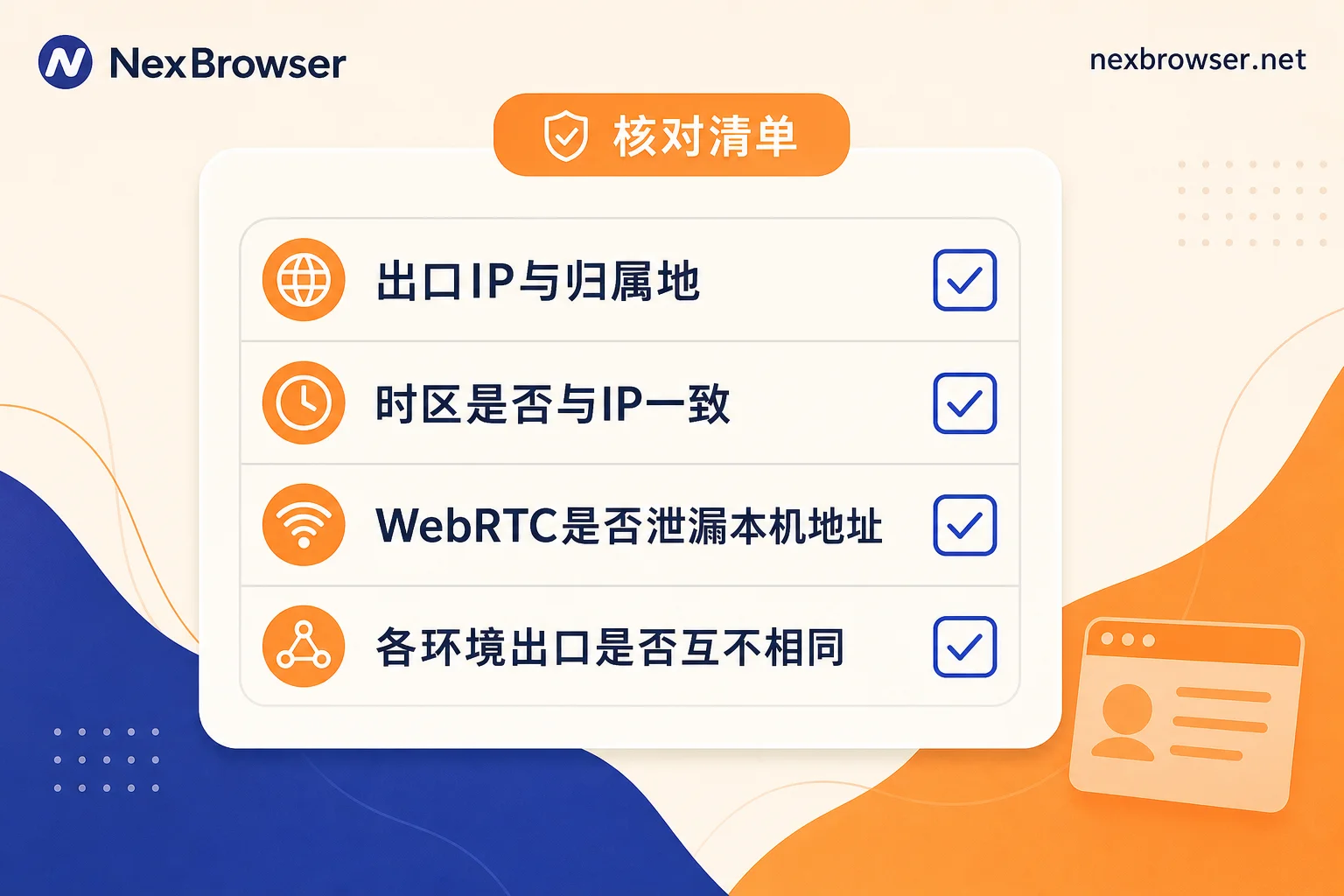
客户端内的检测按钮测的是「客户端到代理」这一段,页面里实际走没走还得在环境内看一眼。启动环境后,在这个环境里打开一个 IP / 指纹检测页面(ipinfo.io、whoer.net、browserleaks.com 这类都可以),核对四件事:
- 显示的出口 IP 与归属地,是否就是你绑的那条;
- 页面识别到的时区,是否与 IP 所在地一致;
- WebRTC 一栏是否出现了本机的真实地址;
- 多个环境分别打开,出口 IP 是否互不相同——如果两个环境显示同一个 IP,说明有一个的代理没真正生效,或者你把同一条代理复用给了两个环境。
发现出口仍是本机 IP,先别急着换代理,多数情况和 WebRTC、UDP 通道或本地系统代理的优先级有关,排查路径可以参考绑定代理后出口 IP 还是本机 IP 怎么办。
五、多环境怎么快速铺开
环境上了两位数,一条条手填就不合适了,一般有三条省时的路:
- 批量导入代理:把供应商导出的列表按客户端的模板整理后一次性导入,再分配给对应环境。列的定义各家不同,建议从客户端里下载当次版本的模板文件对照填,别照抄别处的列顺序。
- 模板复制 / 环境克隆:先配好一个环境(指纹策略、启动参数、常用设置),复制出多份,只改代理和账号信息。注意复制出来的环境不要沿用同一条代理。
- 分组管理:按平台、按业务线、按代理归属地分组,交接和排查时能快速圈定范围。NexBrowser 支持代理批量导入与一键检测,环境分组和模板复制也在同一处,多环境结构可以看环境隔离与分组。
分配代理时还要看会话类型:需要长期稳定出口的账号登录环境,配静态住宅 IP;短周期、可轮换的任务才适合动态代理。两类混着分配,会出现「同一个账号今天在这个城市明天在另一个国家」的情况。具体分法参考静态住宅 IP 与动态代理的搭配。
六、连不通时按这四项查
检测失败或页面打不开,绝大多数落在这四类里,按顺序试比乱换代理快:
- 协议选错:HTTP 的端口填成 SOCKS5,或者反过来。回供应商后台确认该端口开放的协议。
- 凭据里混进了空格或特殊字符:从聊天工具、表格复制时最容易带上首尾空格;密码里的
@、:在一行式格式里可能被当成分隔符切错字段,这种情况改成逐字段填写。 - 本地防火墙或安全软件拦截:尤其是非常规端口,先临时放行客户端进程再测。
- 白名单没加当前出口 IP:用白名单认证时,换了网络、重启光猫拿到新公网 IP,供应商侧就不认了。到后台把当前公网 IP 重新加进去。
还有一个快速定位法:把同一条代理拿到客户端之外测一次(系统代理或命令行工具都行)。外面能通、环境里不通,问题在客户端配置;外面也不通,问题在代理本身或网络出口。
如果代理连得上、页面也能开,但登录时频繁触发验证,那多半不是配置问题,而是这条 IP 本身的历史记录,可以参考代理 IP 污染导致账号风控的原因与检测。
七、换机和交接时的代理怎么办
配置只存在本机,就意味着换电脑要重填一遍,同事接手要把代理账号密码发过去。更稳的做法是让配置随环境走:NexBrowser 的环境配置支持云端加密同步,换机登录后还原;团队可以按角色分权、免密共享环境,成员打开环境直接用,不必拿到代理凭据本身。这对代理是按流量计费或凭据不宜外传的团队比较实际。
客户端目前是 Windows 版,macOS 还在开发中,如果团队里有 Mac 用户,排班时要提前考虑。要开始配的话从下载页进入即可。
最后一句提醒:按环境绑代理解决的是自有账号之间的网络出口隔离和运维秩序,让每个环境的网络与指纹自洽、可追溯。它不是任何「不被关联」的保证,平台的判定维度远不止 IP 与指纹,账号本身的行为和资料一致性同样重要;平台规则不允许的场景,配置做得再干净也不该去做。


评论(0)